Shiftrio

Çalışanlar için

Shiftrio’yu çalışan olarak kullanmak

Yöneticiniz planı Shiftrio’da hazırlar; siz kendi vardiyanızı telefonunuzda görür, izni ve takası uygulamadan istersiniz. Bu sayfada her işin nasıl yapıldığı, uygulamanın kendi ekranlarıyla anlatılıyor.

01

Ekibe katılın

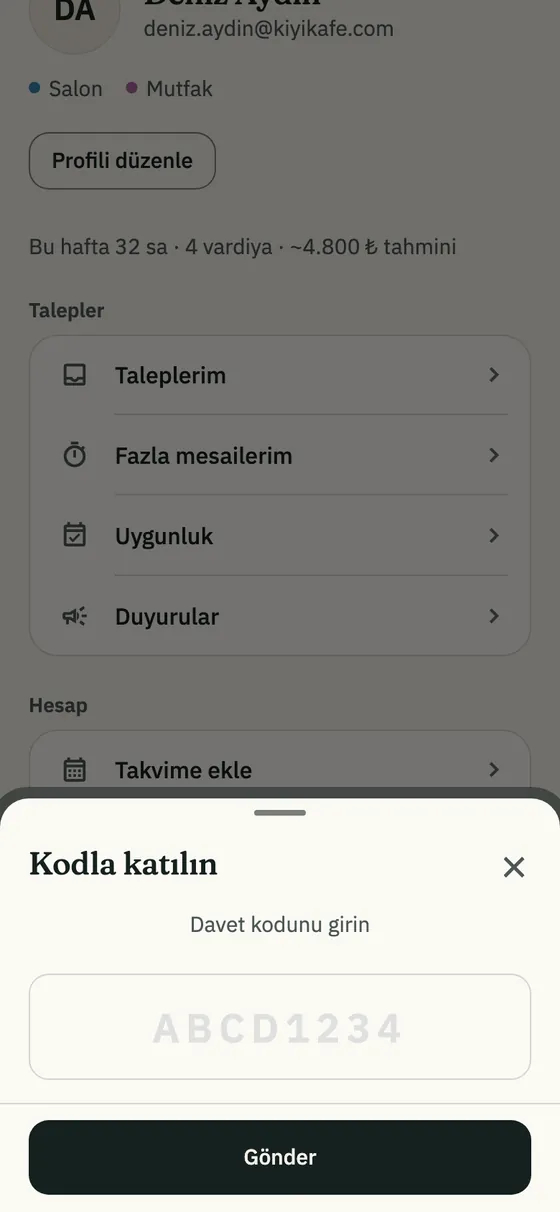
Kodla katılın

Link açılmadıysa davet kodunu elle girebilirsiniz.

  1. Giriş yaptıktan sonra Çalışanım’ı seçin.
  2. Kodla katılın’a dokunun.
  3. Yöneticinizin verdiği kodu yazın ve Gönder’e dokunun. Davet linkinin tamamını yapıştırmak da olur.

İpucuDaha sonra ikinci bir şubeye katılmak için: Profil → Başka bir şubeye katılın.

Kodla katılın penceresi: davet kodu alanı ve Gönder düğmesi

02

Ana sayfa

Uygulamayı açtığınızda önce kendi gününüzü görürsünüz. Aşağı çekerek sayfayı yenileyebilirsiniz.

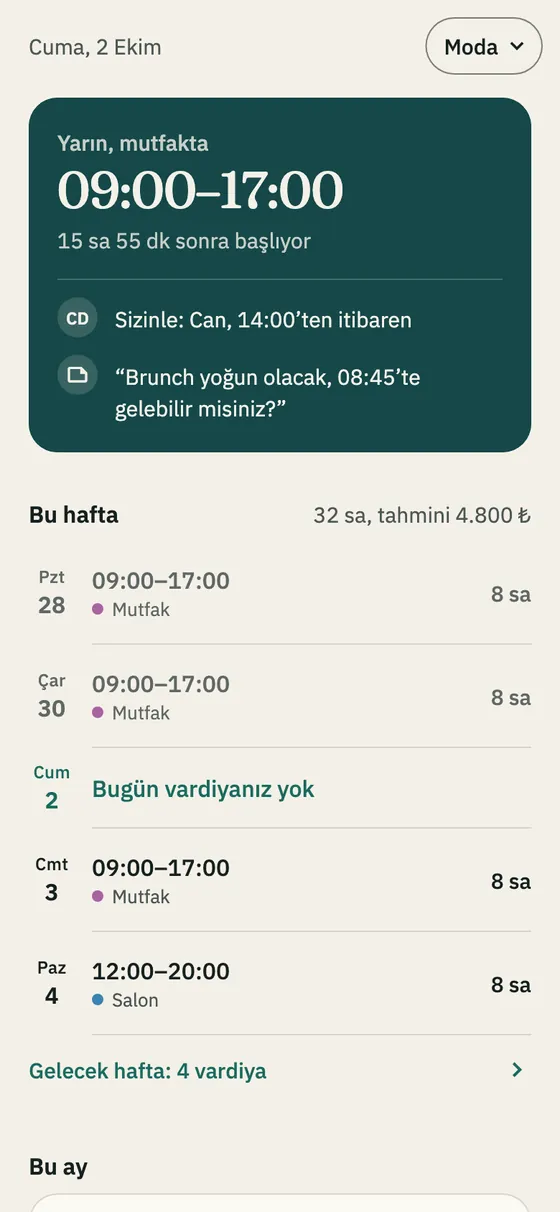
Sıradaki vardiyanız ve bu hafta

  • Üstteki kart şu anki ya da sıradaki vardiyanızı, bölümünü ve başlamasına ya da bitmesine kalan süreyi gösterir.
  • Aynı vardiyada kiminle çalışacağınız (Sizinle:) ve yöneticinizin vardiya notu da kartta yazar.
  • Bu hafta bölümünde vardiyalarınız gün gün sıralanır. Sağda toplam saat, yöneticiniz saatlik ücretinizi girdiyse tahmini kazanç da yazar.
  • Bu ay bölümünde bu ayki vardiya sayınız, fazla mesainiz ve tahmini kazancınız görünür.
  • Bir vardiyaya dokunduğunuzda tarihi, saati, bölümü ve notu açılır.
Çalışan ana sayfası: sıradaki vardiya kartı ve haftanın vardiyaları

Başladım ve Bitirdim (puantaj)

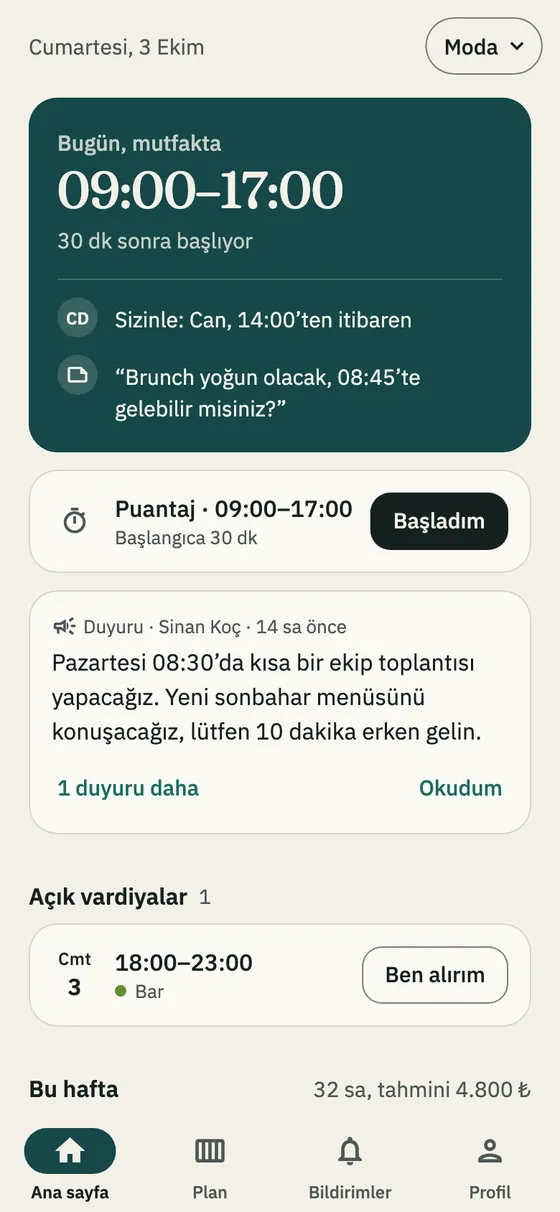
İşyeriniz puantajı açtıysa, vardiyanızdan bir saat önce ana sayfada Puantaj kartı çıkar.

  1. İşe başladığınızda Başladım’a dokunun. Kartta başladığınız saat yazar.
  2. Vardiyanız bitince Bitirdim’e dokunun. Kartta gerçek başlangıç, bitiş ve çalıştığınız süre görünür.

İpucuSaat telefonunuzdan değil sunucudan alınır. Bitirdim’e basmayı unutursanız vardiya planlanan bitiş saatinde kapanır ve bitiş plandan yazıldı notu düşülür; yanlışsa yöneticiniz düzeltir.

Ana sayfada puantaj kartı ve Başladım düğmesi

Açık vardiyayı alın

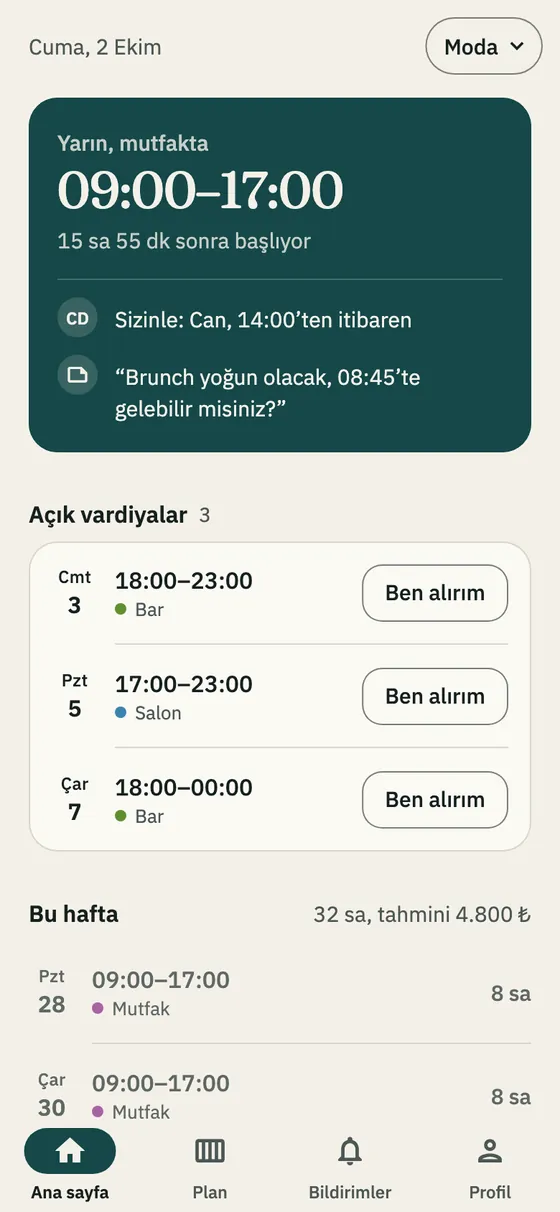
Yöneticiniz boş bir vardiyayı ekibe açtığında bildirim gelir ve vardiya ana sayfada Açık vardiyalar bölümünde görünür.

  1. Size uyan vardiyada Ben alırım’a dokunun.
  2. Vardiya sizin. yazısını görünce vardiya planınıza eklenmiştir.

İpucuİlk dokunan alır. Aynı saatte başka vardiyanız varsa, o gün izinliyseniz ya da vardiya başka bir bölümünse alamazsınız.

Açık vardiyalar bölümü ve Ben alırım düğmesi

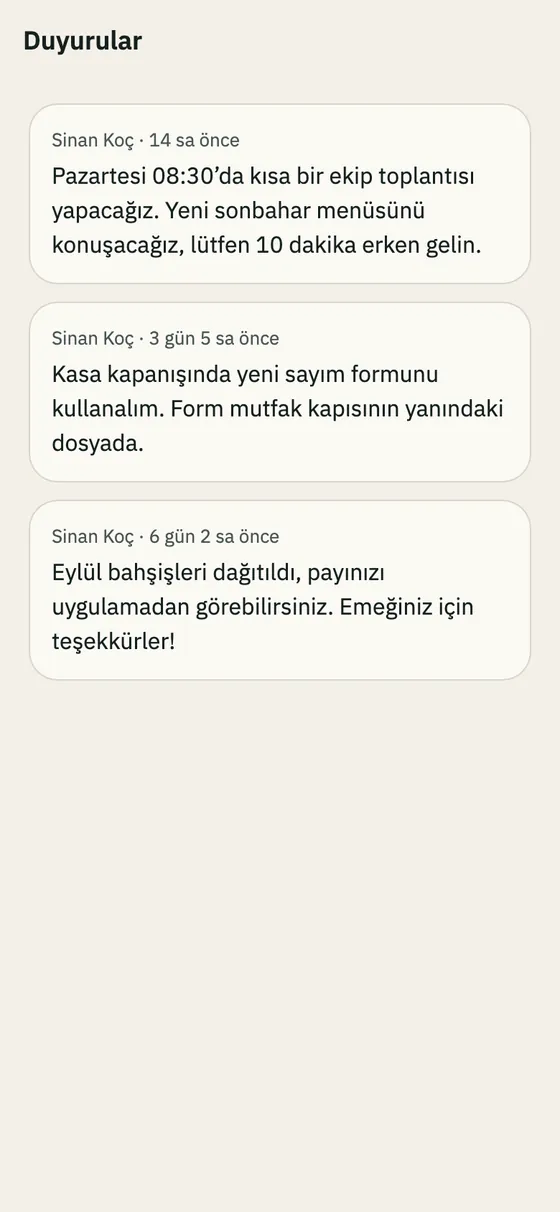
Duyurular

Yöneticinizin duyurusu ana sayfada Duyuru kartı olarak çıkar.

  1. Okuduğunuzda Okudum’a dokunun.
  2. Bütün duyurular Profil → Duyurular’da durur.

İpucuDuyuruyu açtığınızda okundu sayılır; yöneticiniz kimin okuduğunu görür.

Duyurular sayfası

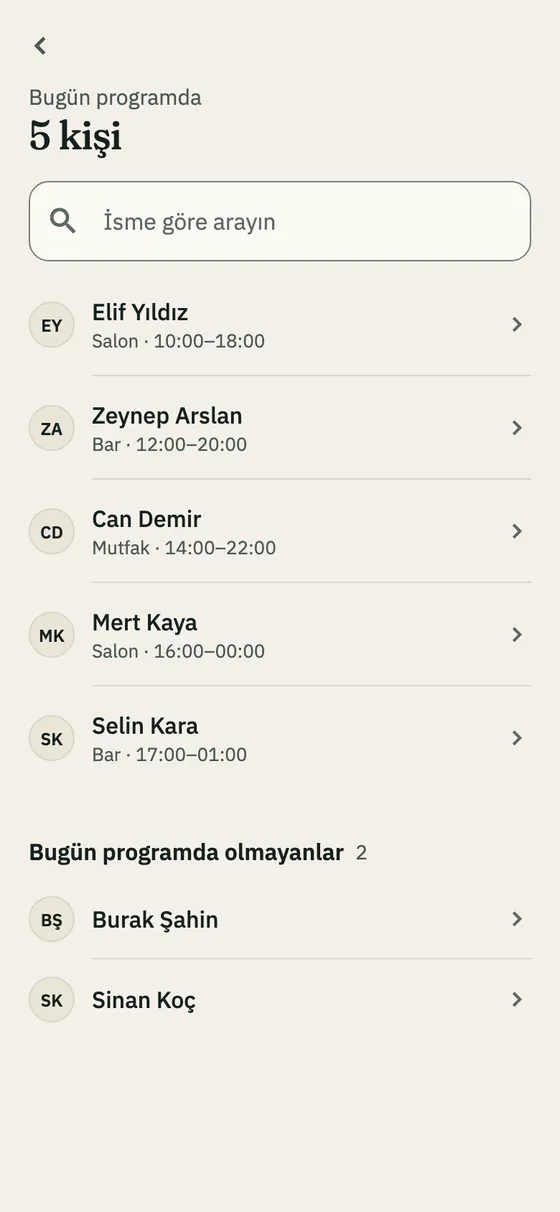
Bugün kim çalışıyor

  1. Ana sayfada Bugün programda bölümüne dokunun. Bugün vardiyası olanlar ve Bugün programda olmayanlar listelenir.
  2. Bir kişiye dokunup Ara ya da WhatsApp ile ulaşın.

İpucuNumaranızın görünmesini istemiyorsanız: Ayarlar → Numaramı ekipten gizle.

Bugün programda olanların listesi

03

Plan

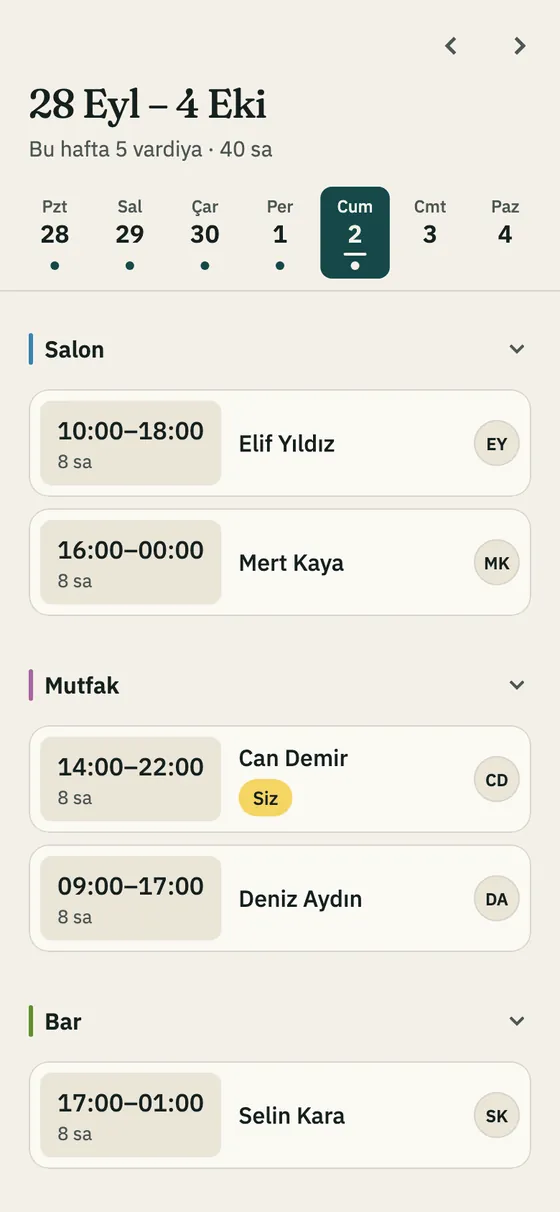
Haftalık plan

Plan sekmesinde yayınlanmış bütün vardiyalar bölüm bölüm görünür; sizinkiler Siz etiketiyle işaretlidir.

  • Haftalar arasında kaydırarak ya da oklarla geçin; bir güne dokunarak o günü açın.
  • Haftalık Görünüm bütün haftayı tek tabloda gösterir.
  • Henüz başlamamış bir iş arkadaşınızın vardiyasına dokunursanız takas formu o vardiya seçili olarak açılır.
Çalışanın gördüğü haftalık plan, bölüm bölüm

Vardiyaları takviminize ekleyin

  1. Profil → Takvime ekle’ye dokunun.
  2. Açılan paylaşım ekranından Apple Takvim’i ya da Google Takvim’i seçin.

İpucuTakvim kendiliğinden güncellenmez; plan değişince yeniden ekleyin.

Ana ekran widget’ı

Shiftrio widget’ı sıradaki vardiyanızı ve kalan süreyi telefonunuzun ana ekranında gösterir. Telefonunuzun widget ekleme menüsünden Shiftrio’yu seçmeniz yeterli; iPhone’da kilit ekranına da eklenebilir.

04

İzin, takas ve fazla mesai

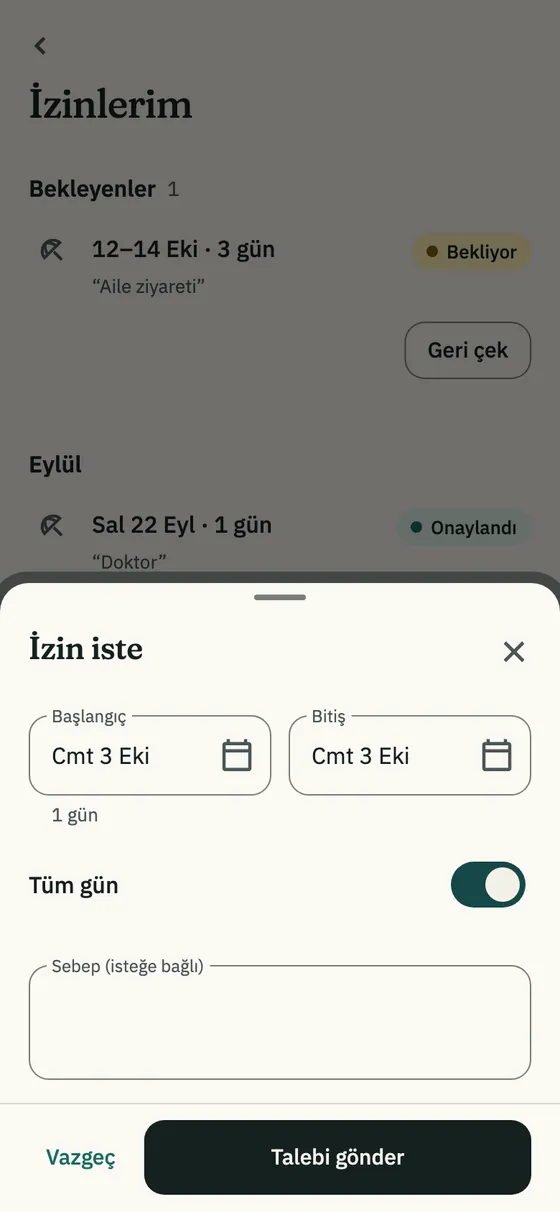
İzin isteyin

  1. Ana sayfada İzin iste’ye, açılan İzinlerim sayfasında yine İzin iste’ye dokunun.
  2. Başlangıç ve Bitiş tarihlerini seçin. Birkaç saatlik izin için Tüm gün’ü kapatıp saatleri girin; saatli izin tek gün olur.
  3. İsterseniz sebep yazın ve Talebi gönder’e dokunun.

İpucuO günlerde vardiyanız varsa uyarılırsınız, yine de gönderebilirsiniz. Karar verilince bildirim gelir; reddedildiyse gerekçesi talebinizde yazar.

İzin iste penceresi: başlangıç, bitiş, tüm gün ve sebep

İzin talebini geri çekin

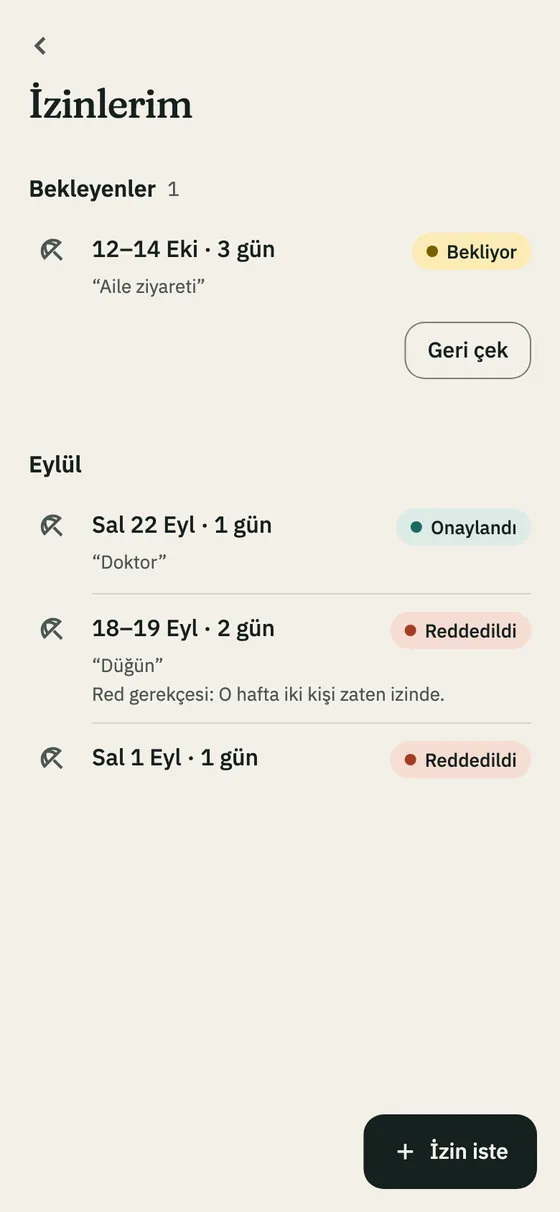
Yalnızca henüz karar verilmemiş talepler geri çekilebilir. Karar verilmiş talepler ay ay listelenir.

  1. İzinlerim sayfasında Bekleyenler altındaki talebi bulun.
  2. Geri çek’e dokunun.
İzinlerim sayfası: bekleyen ve karar verilmiş talepler

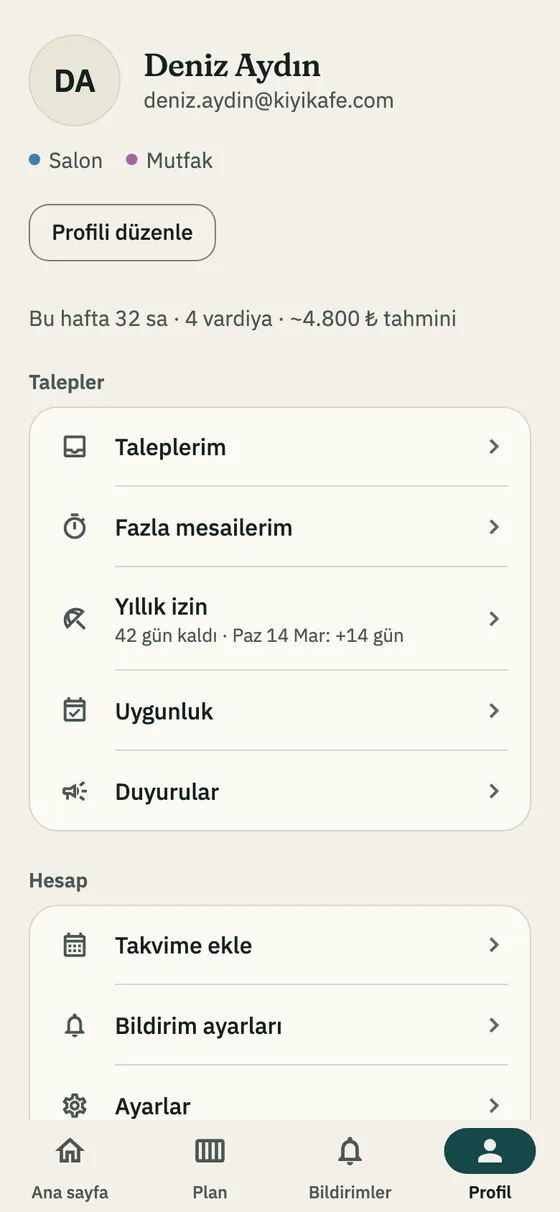
Yıllık izin hakkınız

İşyeriniz yıllık izni takip ediyorsa Profil → Yıllık izin satırında kalan gününüz ve bir sonraki hakkınızın tarihi yazar.

  • Hak, kıdeme göre kanundaki en az süreyle hesaplanır: 5 yıla kadar 14, 5 ile 15 yıl arası 20, 15 yıldan sonra 26 gün.
  • İzin isterken Yıllık izinden düşülsün açık kalırsa, işyerinin çalışma günleri hakkınızdan düşülür.
  • Satırda Yöneticiniz işe giriş tarihinizi girince görünür yazıyorsa, yöneticinizden işe giriş tarihinizi girmesini isteyin.
Profil sayfası: Yıllık izin satırı ve talepler

Vardiya takası isteyin

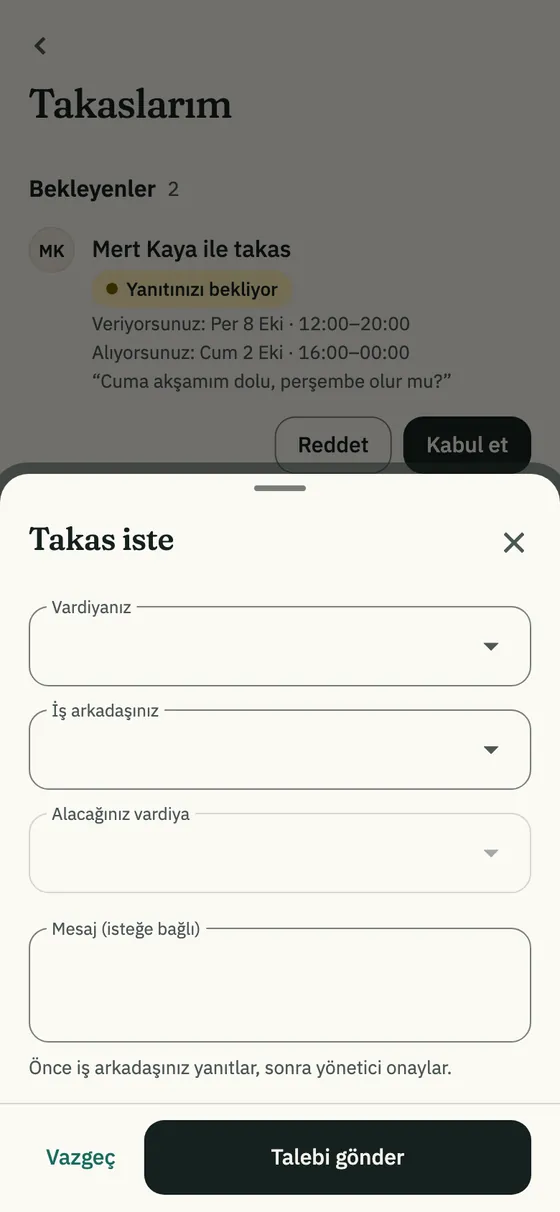
  1. Ana sayfada Takas iste’ye, açılan Takaslarım sayfasında yine Takas iste’ye dokunun.
  2. Vardiyanız’dan vereceğiniz vardiyayı, İş arkadaşınız’dan kişiyi, Alacağınız vardiya’dan onun vardiyasını seçin.
  3. İsterseniz mesaj yazıp Talebi gönder’e dokunun.

İpucuÖnce iş arkadaşınız yanıtlar, sonra yönetici onaylar. Başlamış bir vardiya takas edilemez; takas sizi aynı saatte iki vardiyaya düşürecekse gönderilemez.

Takas iste penceresi: vardiyanız, iş arkadaşınız ve alacağınız vardiya

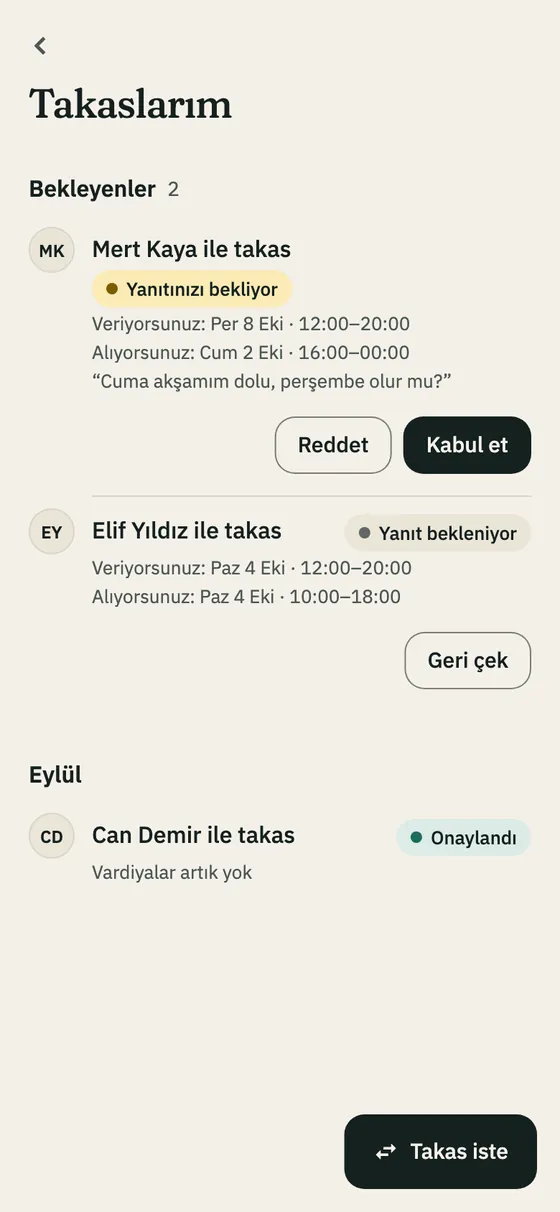
Size gelen takası yanıtlayın

Kabul ettiğinizde takas yöneticinin onayına gider; vardiyalar onaydan sonra değişir. Kendi açtığınız takası, yönetici karar verene kadar Geri çek ile iptal edebilirsiniz.

  1. Bildirime ya da Takaslarım’a dokunun. Talebin yanında Yanıtınızı bekliyor yazar.
  2. Ne verip ne alacağınızı okuyun, Kabul et ya da Reddet’e dokunun.
Takaslarım sayfası: yanıt bekleyen takas ve Kabul et düğmesi

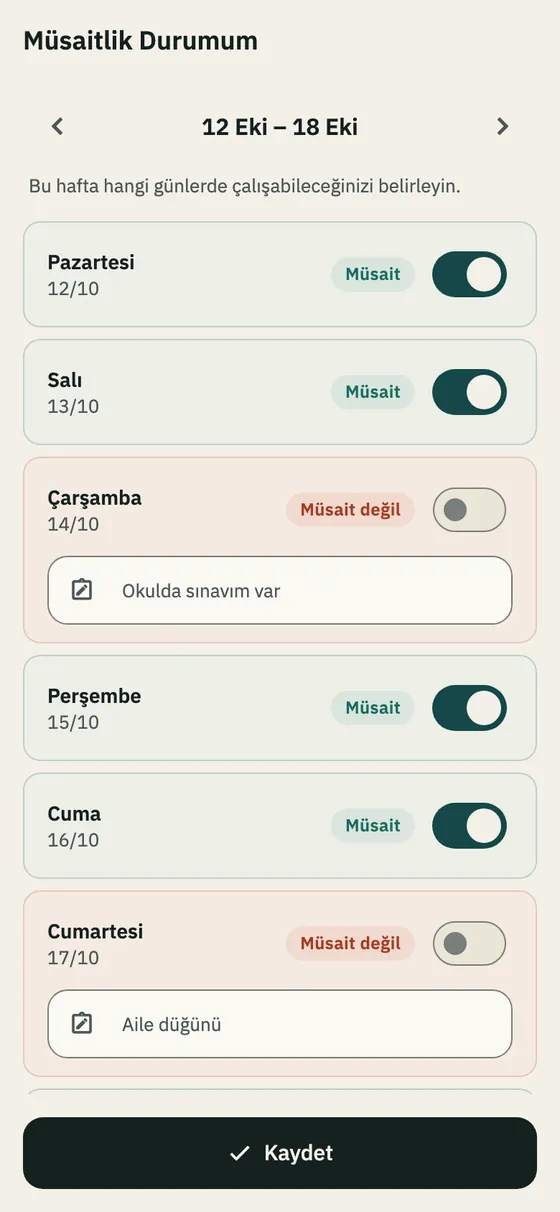
Müsaitliğinizi bildirin

Yöneticiniz vardiya atarken o günlerde müsait olmadığınızı görür; otomatik atama da o günleri atlar. Yöneticiniz Müsaitlik iste dediğinde gelen bildirim bu sayfayı açar.

  1. Ana sayfada ya da Profil’de Uygunluk’a dokunun.
  2. Haftayı seçin; çalışamayacağınız günleri Müsait değil yapın, isterseniz not ekleyin.
  3. Kaydet’e dokunun.

İpucuHer hafta tekrarlanan bir durum için (örneğin salı sabahları okul) Kısıt Ekle ile günleri ve saatleri bir kez girin.

Müsaitlik sayfası: günlere göre müsait ve müsait değil

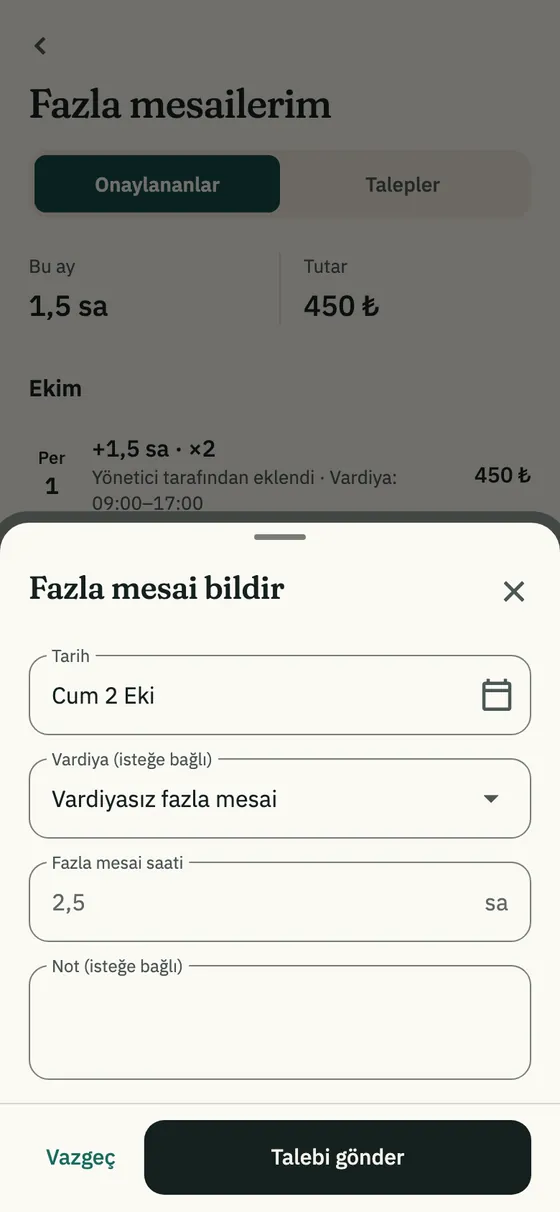
Fazla mesai bildirin

Onaylanan fazla mesailer ve yöneticinizin eklediği kayıtlar Onaylananlar’da, bu ayki toplam saat ve tutarla birlikte görünür.

  1. Profil → Fazla mesailerim’e dokunun.
  2. Fazla mesai bildir’e dokunun; tarihi, varsa vardiyayı ve saati girin.
  3. Talebi gönder’e dokunun.
Fazla mesai bildir penceresi

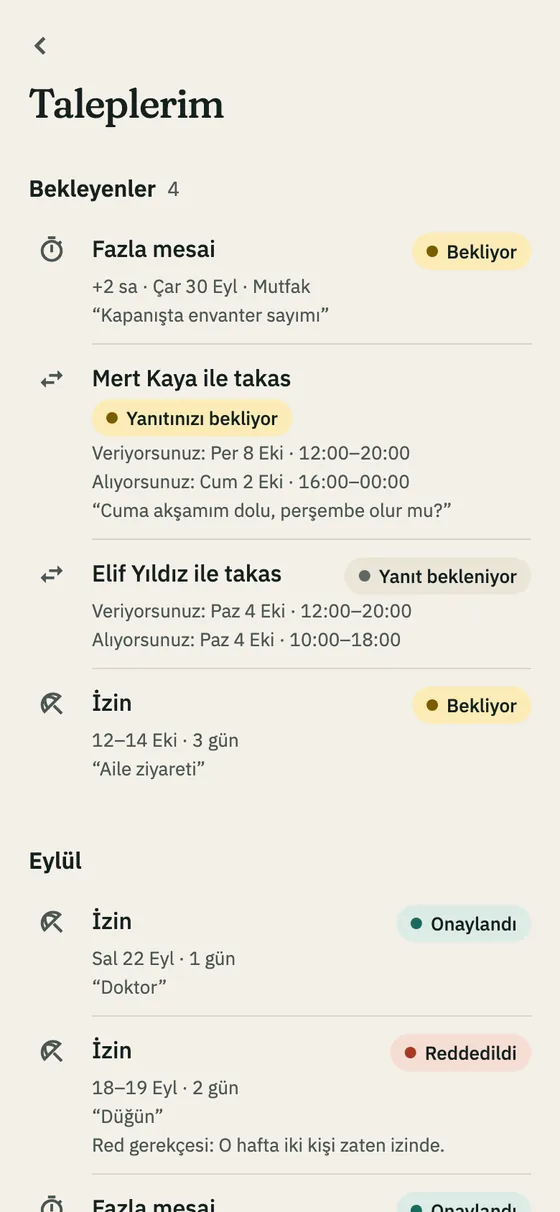
Bütün talepleriniz tek yerde

Profil → Taleplerim’de izin, takas ve fazla mesai talepleriniz birlikte listelenir: bekleyenler üstte, karar verilenler ay ay. Yeni talep ile buradan da yeni bir talep açabilirsiniz.

Taleplerim sayfası

05

Bildirimler ve hesap

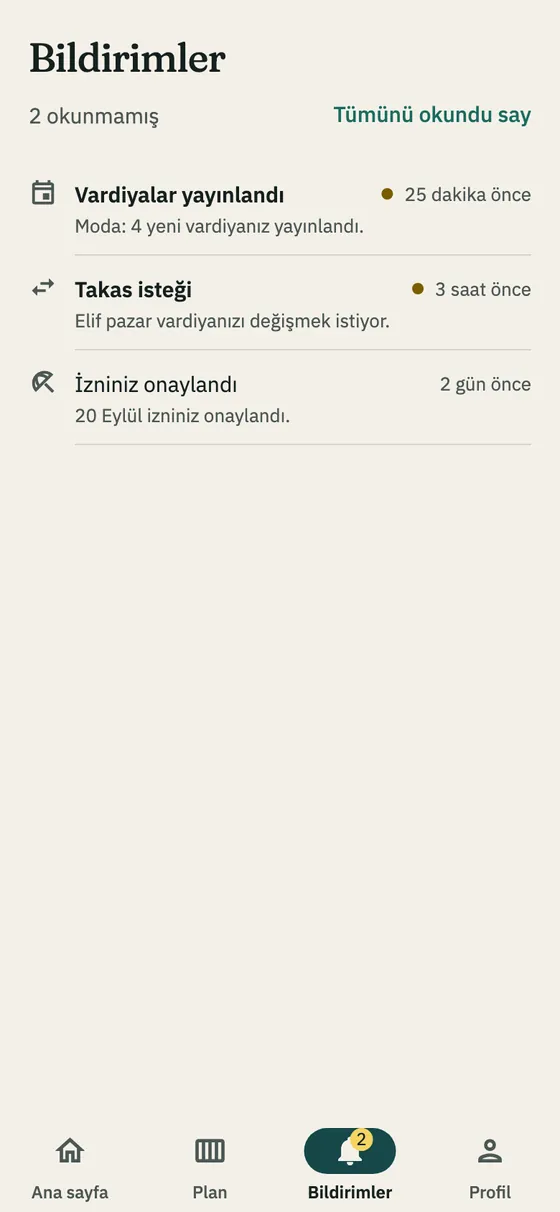
Bildirimler

Bildirimler sekmesinde size gelen her şey sıralanır; bir bildirime dokunduğunuzda ilgili sayfa açılır.

  • Sola kaydırarak silin.
  • Tümünü okundu say ile hepsini okundu yapın.
Bildirimler sekmesi

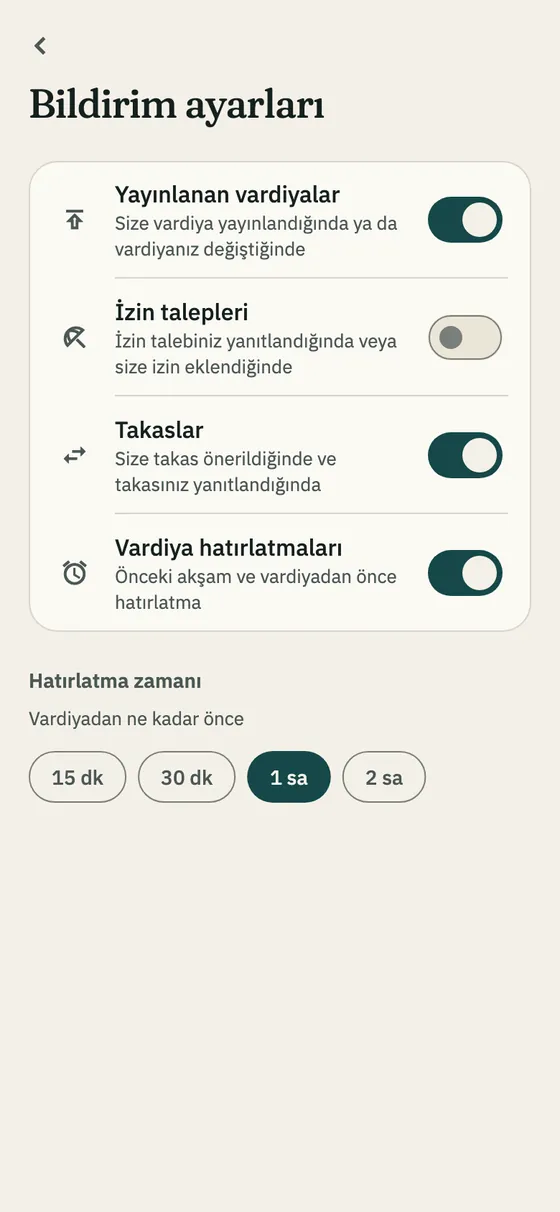
Vardiya hatırlatmaları

Vardiya hatırlatmaları açıksa bir önceki akşam saat 20:00’de ve vardiyadan önce seçtiğiniz zamanda hatırlatılırsınız.

  1. Profil → Bildirim ayarları’na dokunun.
  2. Almak istediğiniz bildirimleri açın, istemediklerinizi kapatın.
  3. Hatırlatma zamanı’ndan vardiyadan ne kadar önce hatırlatılacağınızı seçin: 15 dk, 30 dk, 1 sa ya da 2 sa.
Bildirim ayarları ve hatırlatma zamanı

Profil ve ayarlar

  • Profil → Profili düzenle ile fotoğrafınızı, adınızı ve telefonunuzu değiştirin.
  • Ayarlar’da görünümü (Sistem, Açık, Koyu) ve dili (Türkçe, English) seçin.
  • Bir sorun ya da öneriniz varsa Ayarlar → Destek → Talep Oluştur.

Şubeden ayrılmak ve hesabı silmek

  • Ayarlar → Şubeden ayrıl: yeniden katılmak için yeni bir davet gerekir.
  • Ayarlar → Hesabı sil: hesabınız ve verileriniz kalıcı olarak silinir.

Shiftrio’yu indirin

Haftanın planı, ekibin telefonunda.

10 çalışana kadar ücretsiz, tüm özellikler her planda. iPhone ve Android’de, Türkçe ve İngilizce.

Yöneticiyseniz: Yönetici rehberi

Aradığınızı bulamadıysanız uygulamada Ayarlar → Destek’ten yazın ya da e-posta gönderin: support@shiftrio.com