Shiftrio

Yöneticiler için

Shiftrio’da işletmenizi yönetmek

Kurulumdan ay sonu raporuna kadar Shiftrio’da yapabileceğiniz her şey, uygulamanın kendi ekranlarıyla adım adım. Şirket sahibi bütün işleri yapabilir; şube yöneticisi şube açıp silme, şirket ayarları, abonelik ve yönetici atama dışındaki her şeyi yapar.

01

Kurulum

Uygulamanın altında beş sekme var: Bugün, Plan, Talepler, Ekip ve İşletme. İlk kurulum birkaç dakika sürer.

Hesap ve şirket

  1. Hesap oluştur, Google ile devam et ya da Apple ile devam et ile giriş yapın.
  2. Şirket sahibiyim’i seçin.
  3. Şirket adını yazın ve işletme türünü seçin: Restoran / kafe, Mağaza, Otel ya da Diğer.
  4. Şubelerinizi ekleyin; en az bir şube gerekir.
  5. Salon, mutfak, bar gibi bölümlerinizi ekleyin. Her bölüm bütün şubelerde açılır.
  6. Yaklaşık çalışan sayınızı seçip Tamamla’ya dokunun.
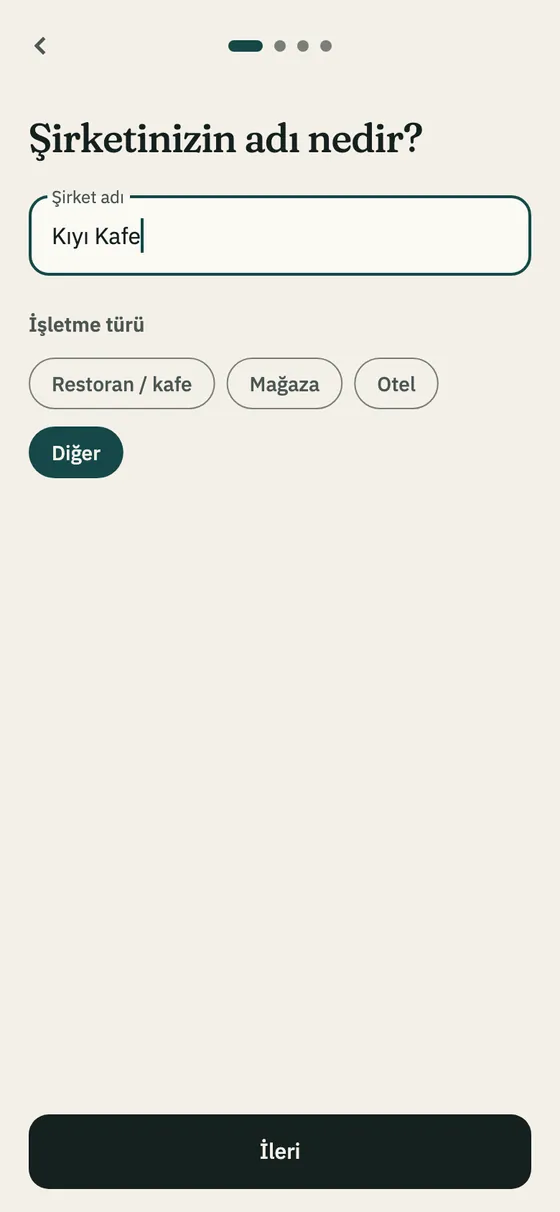
Şirket adı ve işletme türü ekranı

Kurulum sihirbazı

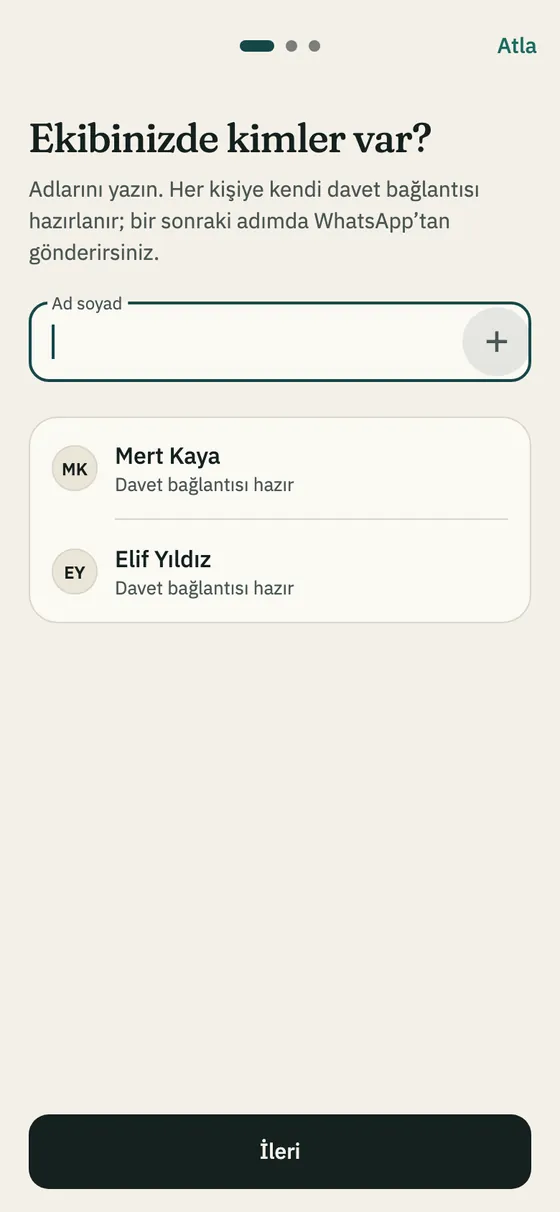
İlk açılışta sihirbaz ekibi ve vardiya saatlerini sorar. Her adımı Atla ile geçebilirsiniz.

  1. Ekibinizde kimler var? adımında çalışanların adını yazıp ekleyin. Her kişi için ayrı bir davet bağlantısı hazırlanır.
  2. Davetleri gönderin adımında herkese WhatsApp ile kendi linkini gönderin ya da Hepsini gruba tek mesajla gönderin.
  3. Vardiyalarınız hangi saatlerde? adımında sık kullandığınız saatleri seçin ya da Saat ekle ile girin.
  4. Gelecek haftanın taslağını hazırla açık kalırsa, seçtiğiniz saatlerle her bölüm ve çalışma günü için kişisiz taslak vardiyalar oluşur.
  5. Kurulumu bitir’e dokunun. Seçtiğiniz saatler şubenin hazır saatleri olarak kaydedilir.

İpucuAna sayfadaki Başlarken kartı ilk plan yayınlanana kadar kalan adımları gösterir: ekibi ekleme, ilk haftayı planlama ve yayınlama.

Kurulum sihirbazı: Ekibinizde kimler var?

02

Ekip

Çalışanları davet edin

  1. Ekip sekmesinde Davet et’e dokunun.
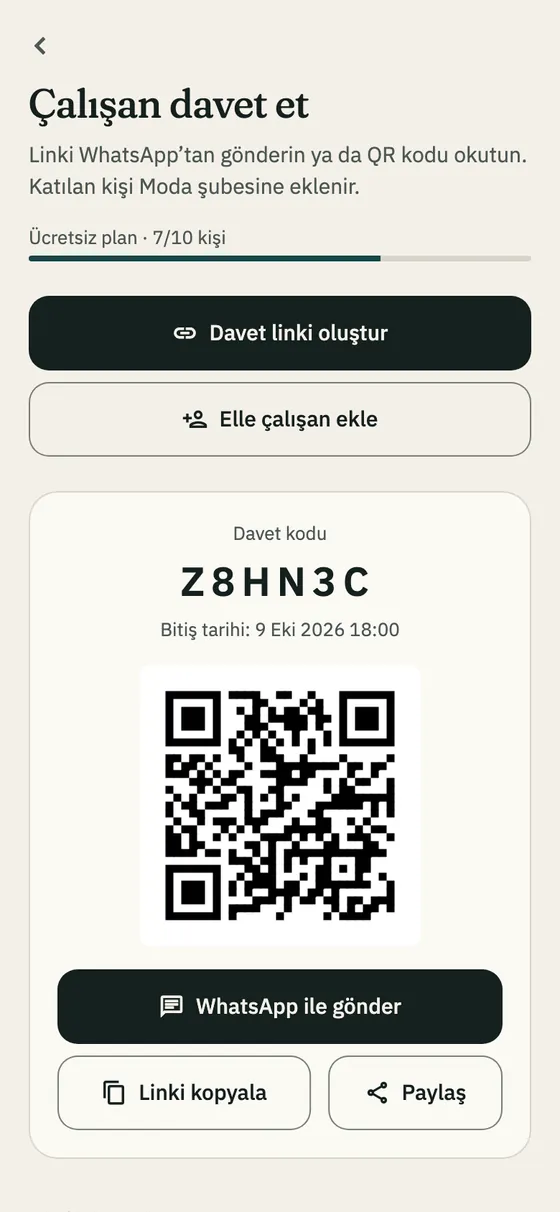
  2. Davet linki oluştur’a dokunun. Davet kodu, QR kod ve son geçerlilik tarihi çıkar.
  3. WhatsApp ile gönder, Paylaş ya da Linki kopyala ile gönderin; yanınızdaysa QR kodu telefonunun kamerasıyla okutsun.
  • Davet linki 7 gün geçerlidir. Aktif davetler’den linki yeniden paylaşabilir ya da Daveti iptal et ile kapatabilirsiniz.
  • Linke dokunan kişi uygulamayı indirir ve şubenize katılır.
Çalışan davet et ekranı: davet kodu ve QR kod

Henüz katılmamış birini ekleyin

Uygulamayı indirmemiş birini de plana yazabilirsiniz.

  1. Davet et → Elle çalışan ekle’ye dokunun.
  2. Adını yazın; isterseniz telefonunu, saatlik ücretini ve etiketlerini girin.
  3. Ekle ve davet kodu oluştur’a dokunun.

İpucuKişi hemen plana yazılabilir; listede Bekliyor olarak görünür. Ona özel davet 30 gün geçerlidir ve katıldığında vardiyaları, ücreti ve etiketleri kendi hesabına geçer.

Ekip listesi

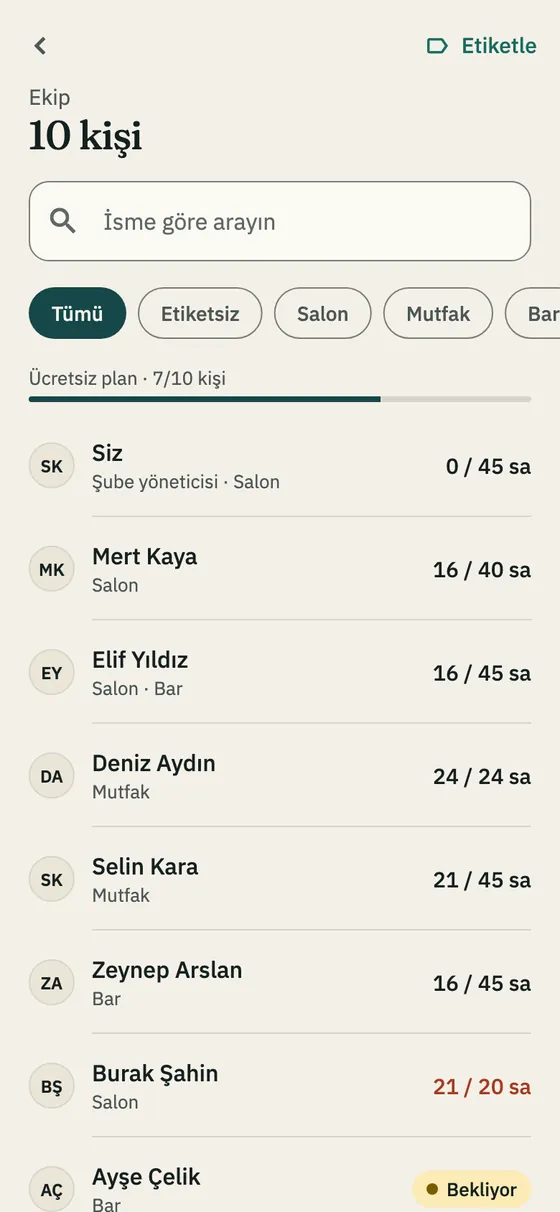
  • Ekip sekmesinde herkesin bu haftaki planlı saati, haftalık en fazla saatine karşı görünür; sınırı aşan kırmızı yazılır.
  • Üstteki çubuk planınızdaki kişi sayısını gösterir. Sınıra yaklaşınca Planları görün çıkar.
  • İsimle arayın ya da etikete göre süzün.
Ekip listesi: kişiler ve haftalık saatleri

Çalışan bilgileri

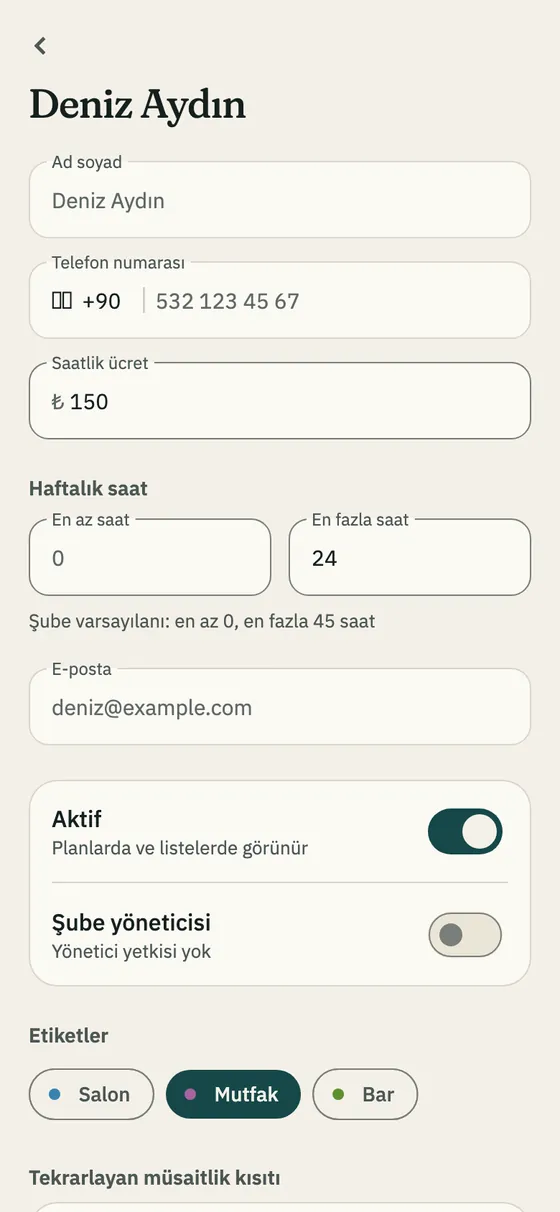
Listede bir kişiye dokunun.

  • Saatlik ücret: haftalık işçilik maliyetinde ve çalışanın tahmini kazancında kullanılır.
  • Haftalık saat: En az saat ve En fazla saat. Boş bırakılırsa şube ayarındaki değerler geçerlidir.
  • Aktif: kapatılan kişi plana yazılamaz.
  • Etiketler: kişinin hangi bölümde çalıştığını belirler; otomatik atama ve açık vardiyalar buna bakar.
  • Şube yöneticisi: kişiye yönetici yetkisi verir (yalnızca şirket sahibi).
  • Çalışanı sil: kişi bu şubeden çıkar, ileri tarihli vardiyaları boş vardiyaya döner.

İpucuDeğişiklikleri Kaydet ile kaydedin. Yönetici yetkisi anahtarı ise anında kaydedilir.

Çalışan düzenleme: saatlik ücret, haftalık saat, etiketler

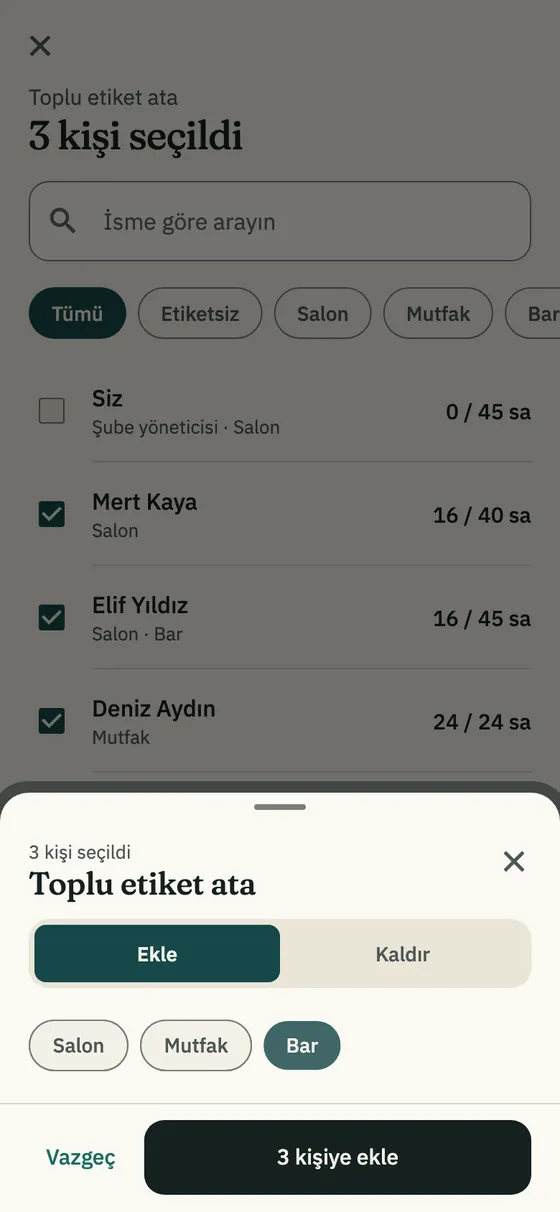
Toplu etiketleme

  1. Ekip sekmesinde Etiketle’ye dokunun ve kişileri seçin.
  2. Ekle ya da Kaldır’ı seçin, etiketleri işaretleyin ve onaylayın.
Toplu etiket atama penceresi

03

Şube ayarları

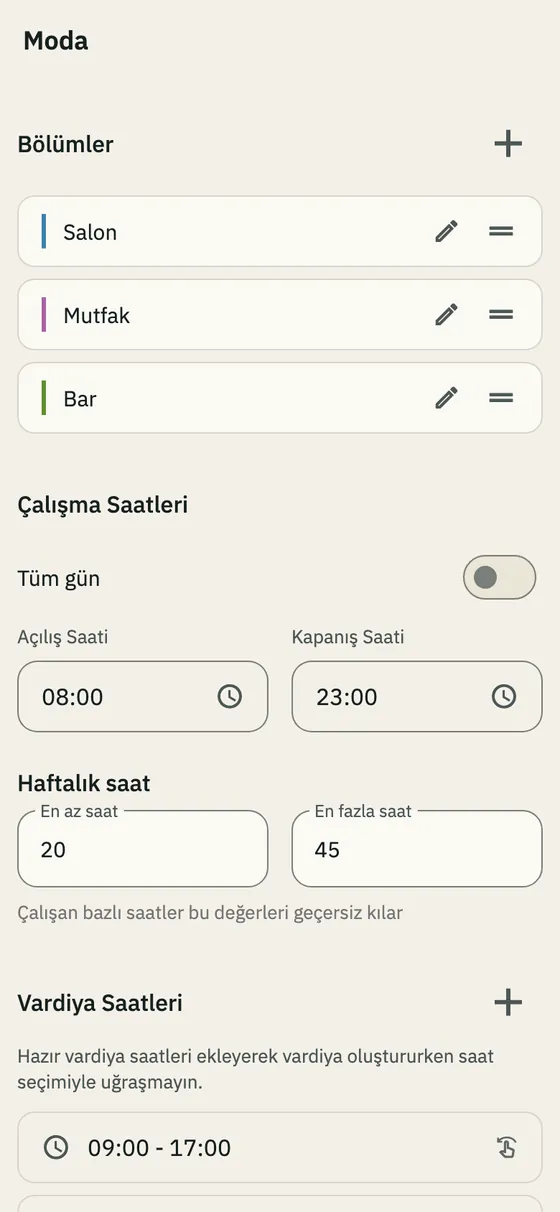
İşletme → Şube ayarları. Bölümler hemen kaydedilir; diğer ayarlar sayfanın altındaki Kaydet ile.

Bölümler ve çalışma saatleri

  • Bölümler’de + ile yeni bölüm ekleyin: adı, rengi ve çalışma saati (Tüm gün, şube saatleriyle aynı ya da Özel Saatler).
  • Bölüme dokunarak düzenleyin, tutamaçtan sürükleyerek sıralayın. Bir bölüm silinirse ileri tarihli vardiyaları da silinir.
  • Çalışma Saatleri’nde şubenin açılış ve kapanış saatini girin. Bu saatlerin dışındaki vardiyada uyarı görürsünüz.

İpucuHer bölüm aynı adla bir etiket de oluşturur. Çalışanlara bu etiketi verdiğinizde otomatik atama onları o bölüme yazar.

Şube ayarları: bölümler, çalışma saatleri ve haftalık saat

Haftalık saat sınırları

Haftalık saat’te çalışan başına En az saat ve En fazla saat girin. Çalışana özel değer girilmişse o geçerlidir.

  • Otomatik atama kimseyi en fazla saatinin üstüne çıkarmaz ve önce en az saatinden en uzak olanlara vardiya verir.
  • Ekip listesinde sınırı aşanlar kırmızı görünür.

Hazır vardiya saatleri

Vardiya Saatleri’nde sık kullandığınız saatleri kaydedin (örneğin 08:00–16:00). Vardiya eklerken Hazır saatler olarak tek dokunuşla seçilirler; boş haftayı bu saatlerle taslak olarak doldurmak da mümkündür. Silmek için sola kaydırın.

Vardiya kuralları

“Cumartesi mutfakta en az üç kişi” gibi kuralları Vardiya Kuralları’nda + ile ekleyin.

  1. Kurala bir ad verin; günleri, bölümleri ve etiketleri seçin. Hiçbiri seçilmezse kural hepsine uygulanır.
  2. Min. Çalışan sayısını girin.
  3. Seviye’yi seçin: Uyarı yayında sorar, Hata yayını engeller.

İpucuPlanda kural tutmayan bölümde “N kişi eksik” yazar.

Şubeler

  • Yeni şube: İşletme → Şubeler → + → şube adı → OLUŞTUR. Uygulama yeni şubeye geçer ve kurulum sihirbazını açar.
  • Şubeler arasında geçmek için Bugün sekmesinin üstündeki şube adına dokunun.
  • Şubeyi kalem simgesiyle yeniden adlandırın, çöp kutusuyla silin. Silme geri alınamaz.

İpucuŞube oluşturma, silme ve şirket ayarları yalnızca şirket sahibine açıktır.

04

Haftalık plan

Plan ekranı

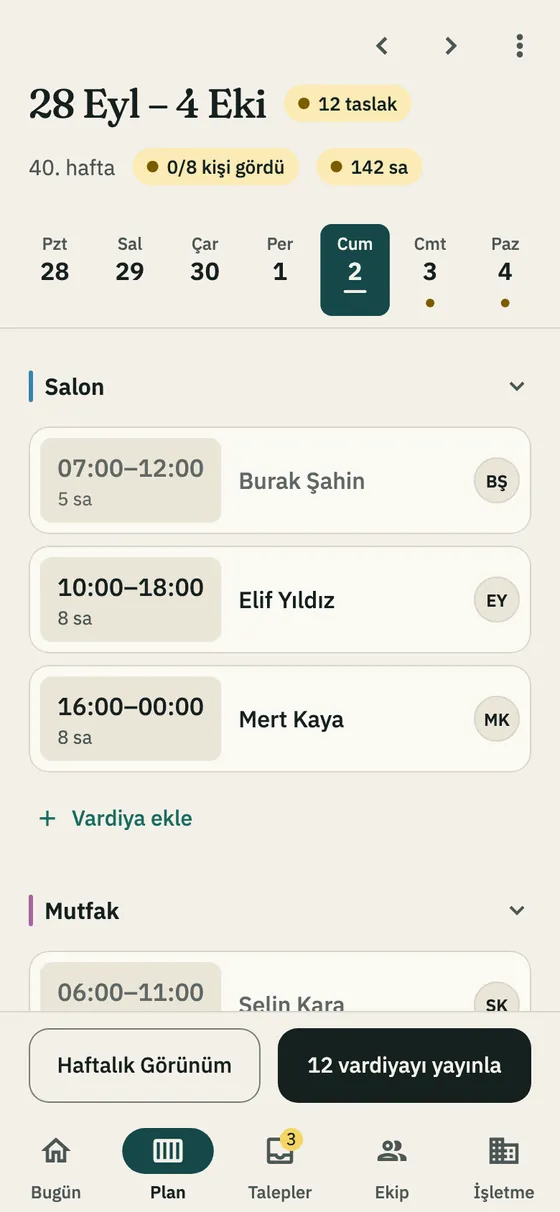
  • Plan sekmesinde hafta, bölüm bölüm görünür. Oklarla ya da gün şeridini kaydırarak haftayı değiştirin, Bugün ile bu haftaya dönün.
  • Başlıkta haftanın durumu yazar: yayınlanmamış vardiya varsa “N taslak”, hepsi yayındaysa Yayında.
  • Taslak vardiyaları çalışanlar görmez; yayınladığınızda görünür olurlar.
  • Bir bölümde kural tutmuyorsa “N kişi eksik” yazar.
Yöneticinin plan ekranı: hafta, bölümler ve vardiyalar

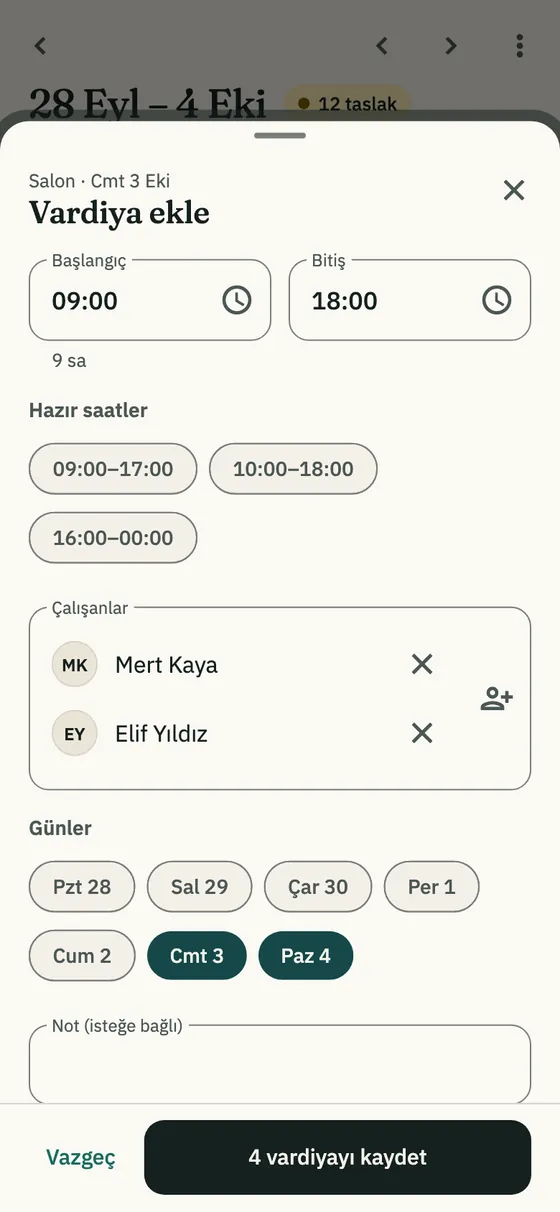
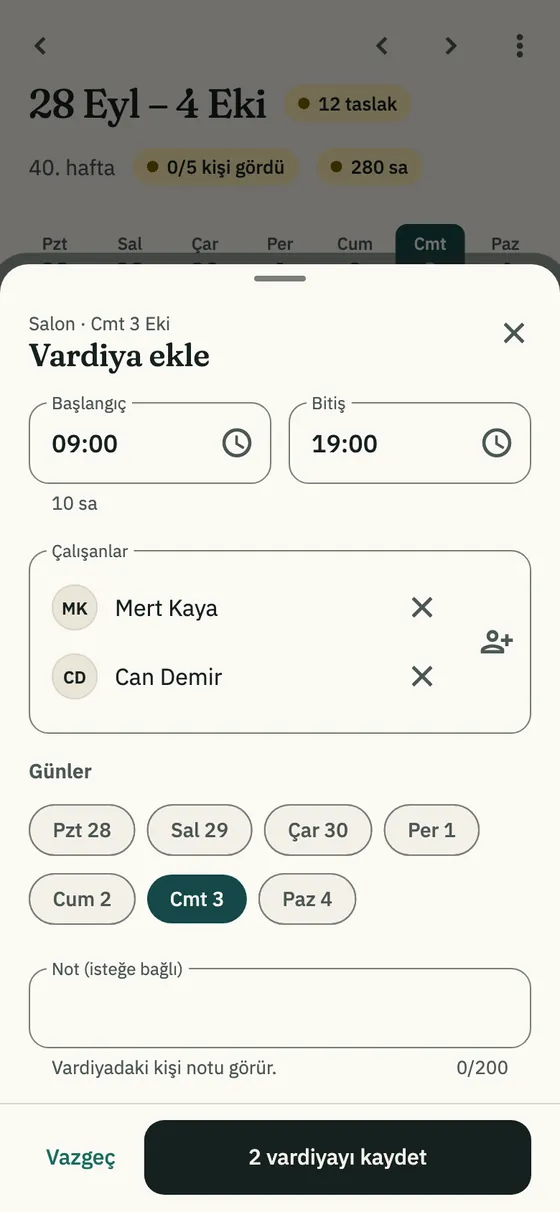
Vardiya ekleyin

  1. Bölümün altındaki Vardiya ekle’ye dokunun.
  2. Başlangıç ve Bitiş saatini girin ya da Hazır saatler’den birini seçin.
  3. Çalışanlar’dan bir ya da birkaç kişi seçin. Liste bölüme uyanları önce gösterir; izinli ve müsait olmayanları işaretler.
  4. Aynı vardiyayı haftanın başka günlerine de eklemek için Günler’den günleri seçin.
  5. İsterseniz not yazın; vardiyadaki kişi notu görür. Kaydet’e dokunun.

İpucuHer kişi ve gün için ayrı bir vardiya oluşur. Kaydetmeden önce çakışma, izin, müsaitlik ve şube saati kontrol edilir; bir sorun varsa Kaydetmeden önce bakın listesi çıkar ve Yine de kaydet diyebilirsiniz.

Vardiya ekle penceresi: saatler, hazır saatler, çalışanlar ve günler

Vardiyayı düzenleyin, çoğaltın, silin

  • Vardiyaya dokunarak saati ya da kişiyi değiştirin. Yayındaki bir vardiya değişirse ilgili çalışanlara neyin değiştiğini söyleyen bildirim gider.
  • Vardiyayı sola kaydırınca İletişim (ara ya da WhatsApp), Çoğalt ve Sil çıkar. Silme Geri al ile geri alınabilir.
  • Kişisiz vardiyada (Atanmadı) Ata’ya dokunarak kişi seçin.
Vardiya düzenleme penceresi

Haftayı kopyalayın ve temizleyin

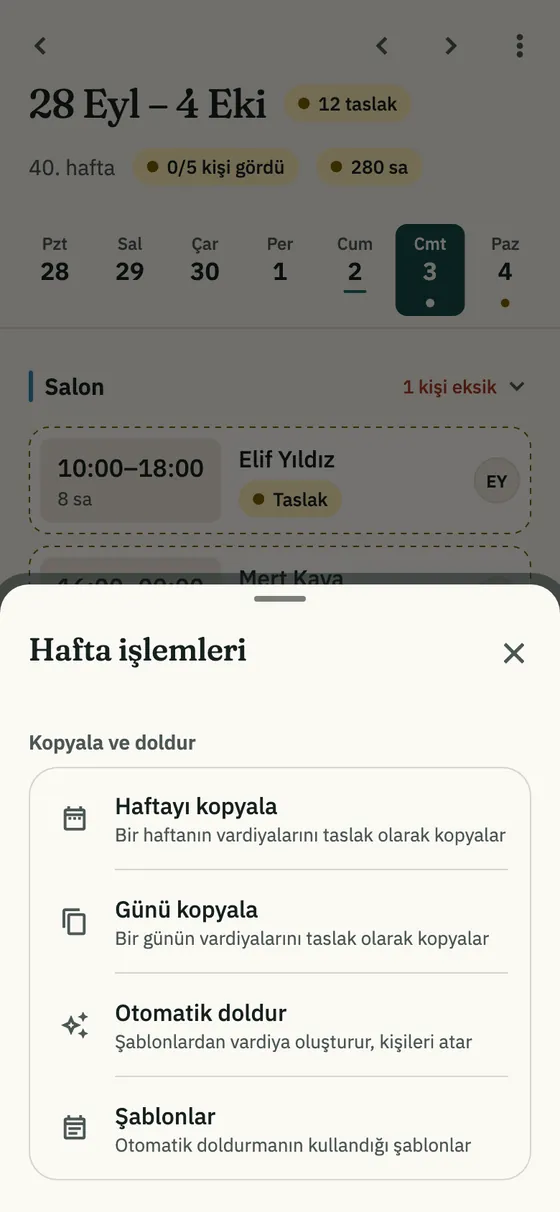
Sağ üstteki ⋮ (Hafta işlemleri) menüsünde:

  • Haftayı kopyala ve Günü kopyala: seçtiğiniz hafta ya da günün vardiyalarını taslak olarak kopyalar. Ekipten ayrılmış kişilerin vardiyası boş vardiya olur.
  • Otomatik doldur ve Şablonlar (aşağıda).
  • Boş vardiyaları ekibe aç: yayındaki kişisiz vardiyaları ekibe açar (aşağıda).
  • Müsaitlik iste, Haftalık görünümü paylaş (haftayı resim olarak gönderir) ve Takvime ekle.
  • Haftayı temizle ve Günü temizle.

İpucuHafta boşsa plan ekranında Geçen haftayı kopyala, Hazır saatlerle taslak oluştur ve Otomatik doldur kısayolları çıkar.

Hafta işlemleri menüsü

Şablonlar

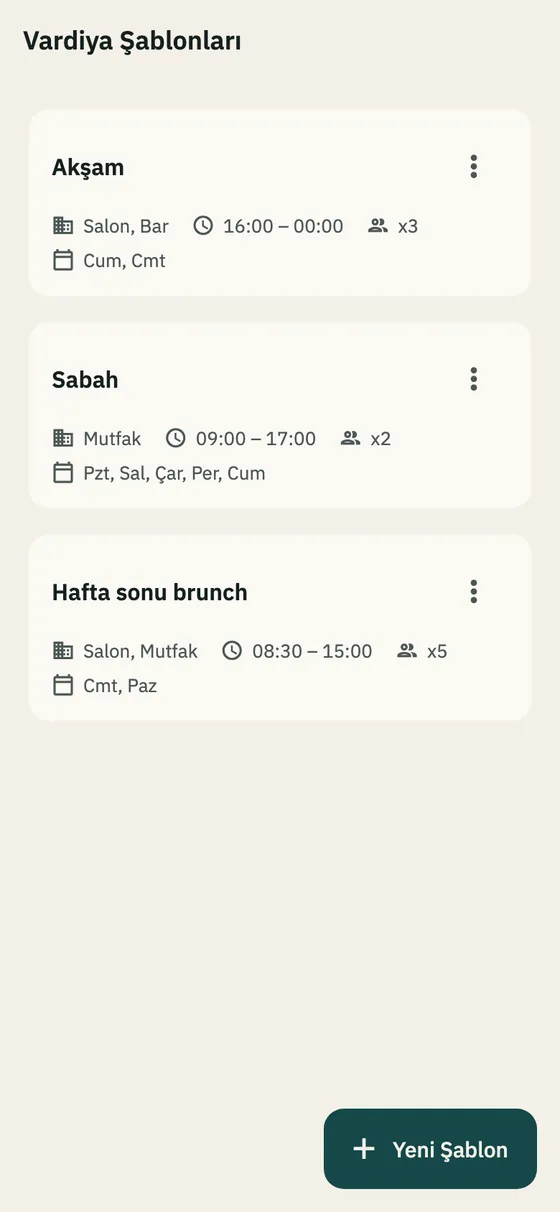
Şablon, haftanın tekrar eden ihtiyacıdır: hangi bölümde, hangi saatte, hangi günler kaç kişi.

  1. İşletme → Şablonlar → Yeni Şablon’a dokunun.
  2. Ad, bölümler, başlangıç ve bitiş saati ve günleri girin; bölüm başına çalışan sayısını seçin.
  3. Gerekirse Günlere Özel Saat ile bazı günlere farklı saat verin ve kaydedin.
  • Şablonun ⋮ menüsündeki Şablonu Uygula, seçtiğiniz haftaya kişisiz vardiyalar ekler.
  • Otomatik Ata aynı vardiyaları uygun kişilerle doldurur.
Vardiya şablonları ekranı

Otomatik doldurma

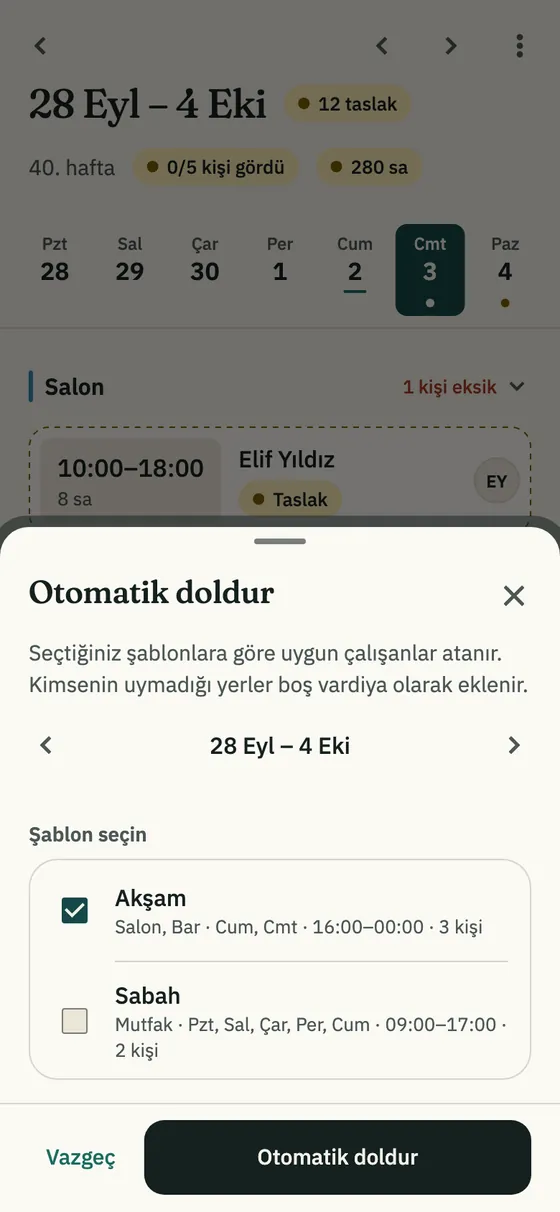
  1. ⋮ menüsünden ya da boş haftadaki kısayoldan Otomatik doldur’a dokunun.
  2. Haftayı seçin, kullanılacak şablonları işaretleyin.
  3. Otomatik doldur’a dokunun. Vardiyalar taslak olarak oluşur.
  • Bir kişi bir vardiyaya ancak bölümün etiketini taşıyorsa, o saatte izinli değilse, o gün müsait olmadığını söylememişse, haftalık en fazla saatini aşmayacaksa ve başka vardiyasıyla çakışmıyorsa yazılır.
  • Uygun olanlardan en az saatine en uzak olan önce gelir.
  • Yalnızca şirketin çalışma günleri ve bölüm saatleri doldurulur; kimsenin uymadığı vardiya boş kalır.

İpucuSonuçta kaç vardiyanın atandığı ve kaçının boş kaldığı yazar. Taslağı yayınlamadan önce istediğiniz gibi değiştirebilirsiniz.

Otomatik doldur penceresi: hafta ve şablon seçimi

Planı yayınlayın

Yayınlanınca vardiyası olan herkese tek bir bildirim gider ve “N vardiya yayınlandı, M kişiye bildirim gitti” yazar. Ardından planı resim olarak Gruba gönder ile WhatsApp grubunuza da atabilirsiniz.

  1. Alttaki N vardiyayı yayınla’ya dokunun. Bugün sekmesindeki Yayınla da aynı işi yapar.
  2. Hata seviyesindeki kurallar tutmuyorsa yayın engellenir; Uyarı seviyesindekiler için Yine de yayınla diyebilirsiniz.
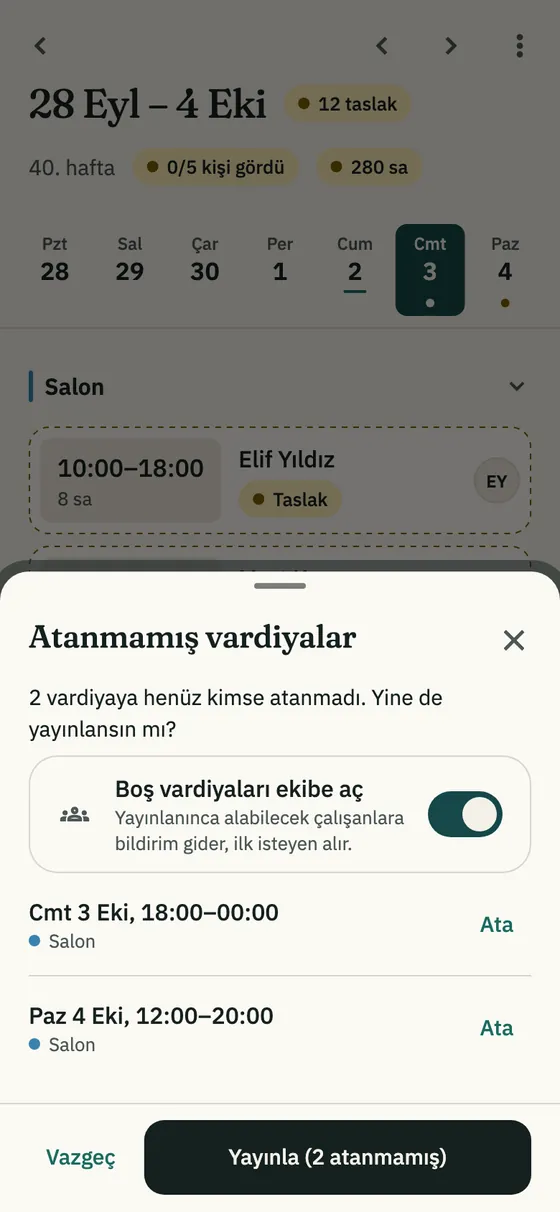
  3. Kişisiz taslak varsa Atanmamış vardiyalar listesi çıkar: kişi atayın ya da kaldırın. Boş vardiyaları ekibe aç’ı açarsanız bu vardiyalar yayınla birlikte ekibe açılır.
  4. İzinli birine vardiya yazılmışsa son kez sorulur.
Atanmamış vardiyalar listesi ve Boş vardiyaları ekibe aç anahtarı

Boş vardiyayı ekibe açın

Yayındaki kişisiz bir vardiyayı ekibe açtığınızda, o saatte uygun olanlara bildirim gider; ilk Ben alırım diyen vardiyayı alır ve size haber verilir.

  • ⋮ → Boş vardiyaları ekibe aç ya da yayınlarken aynı adlı anahtar.
  • Bildirim, bölümün etiketini taşıyan, o saatte başka vardiyası olmayan ve izinli olmayan çalışanlara gider. Şubede o etiketi taşıyan kimse yoksa herkese gider.
  • Açılan vardiyalarda Ekibe açık etiketi görünür.

Haftalık işçilik maliyeti

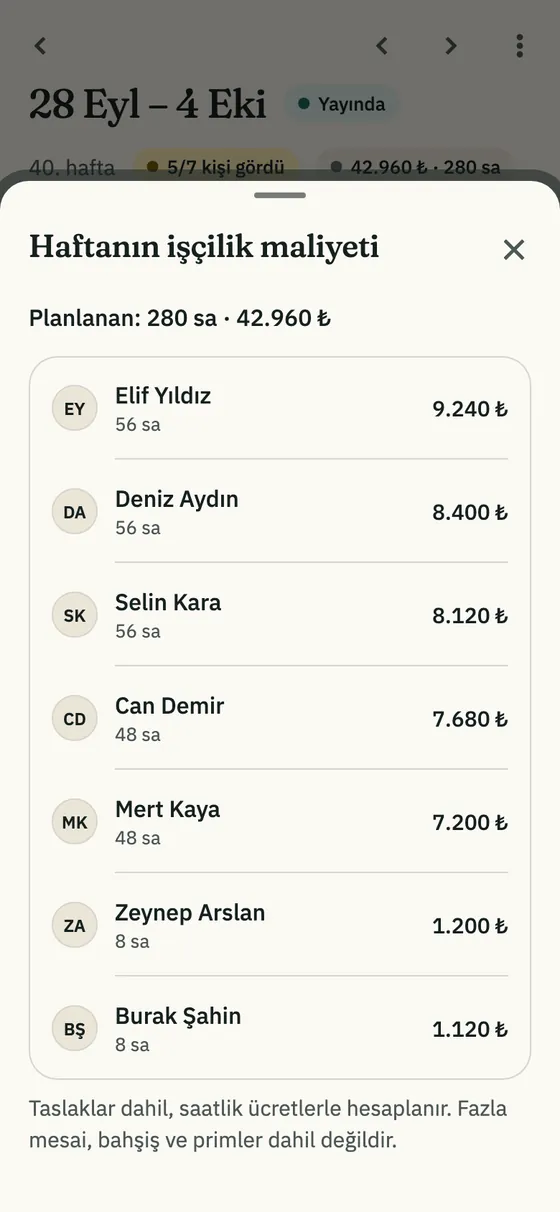
Plan başlığındaki tutar, haftanın tahmini işçilik maliyetidir. Dokunduğunuzda kişi kişi saat ve maliyet açılır.

  • Taslaklar dahildir, saatlik ücret üzerinden hesaplanır; fazla mesai, bahşiş ve prim dahil değildir.
  • Ücreti girilmemiş kişiler Ücret yok olarak görünür; dokunarak ücretini girebilirsiniz.
Haftanın işçilik maliyeti: kişi başı saat ve tutar

Planı kim gördü

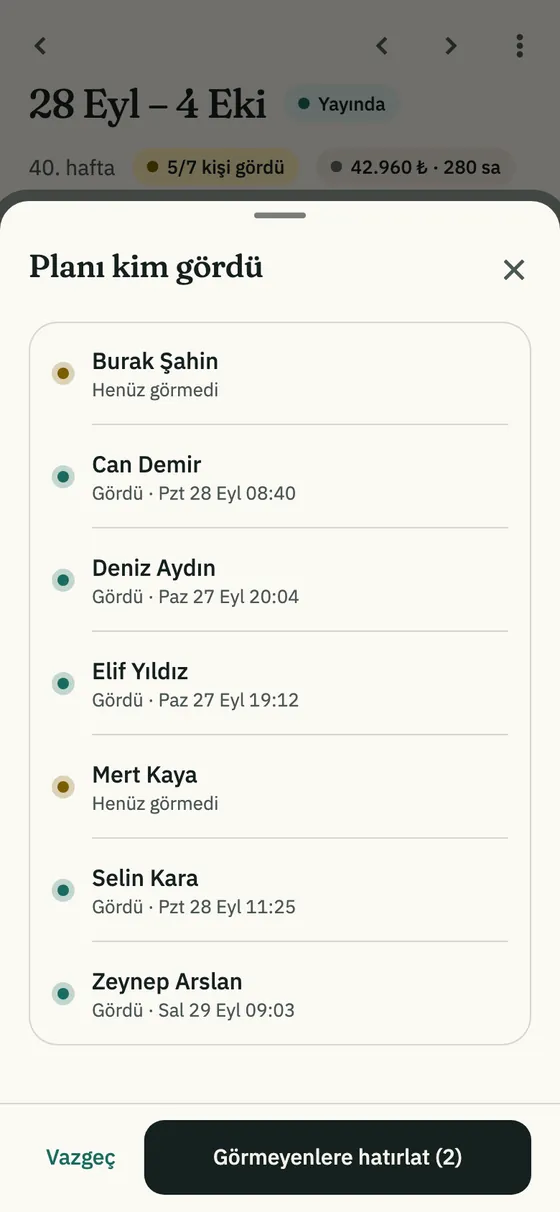
Plan başlığındaki “N/M kişi gördü” yazısına dokunun: yayındaki vardiyası olanlardan kimin planı açtığı ve ne zaman açtığı listelenir.

  • Görmeyenlere hatırlat yalnızca henüz görmeyenlere bildirim gönderir.
Planı kim gördü listesi ve Görmeyenlere hatırlat

Müsaitlik isteyin

Çalışanların girdiği müsait olmayan günler vardiya eklerken görünür ve otomatik doldurma bu günleri atlar.

  1. ⋮ → Müsaitlik iste’ye dokunun.
  2. Kimin müsaitliğini girdiği ve kimin hangi gün çalışamayacağı listelenir.
  3. Girmeyenlere sor yalnızca henüz girmeyenlere bildirim gönderir.

05

Bugün

Bugün sekmesi

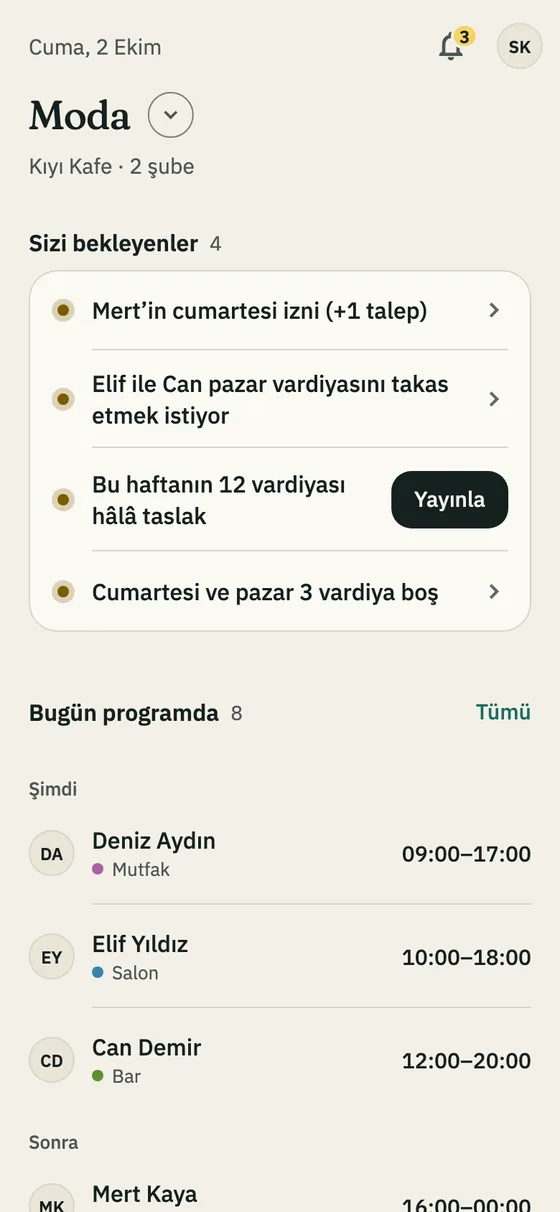
  • Sizi bekleyenler: bekleyen izin, takas ve fazla mesai talepleri, uygulamaya katılmamış kişiler, yayınlanmamış taslaklar ve boş vardiyalar. Satıra dokunduğunuzda ilgili yer açılır.
  • “Bu haftanın N vardiyası hâlâ taslak” satırındaki Yayınla planı buradan yayınlar.
  • Bugün programda: şu an ve sonra çalışacaklar. Tümü ile listenin tamamı, bir kişiye dokunarak arama ya da WhatsApp.
  • Sağ üstteki zil bildirimleri açar.
Yöneticinin Bugün sekmesi: Sizi bekleyenler ve Bugün programda

06

Talepler

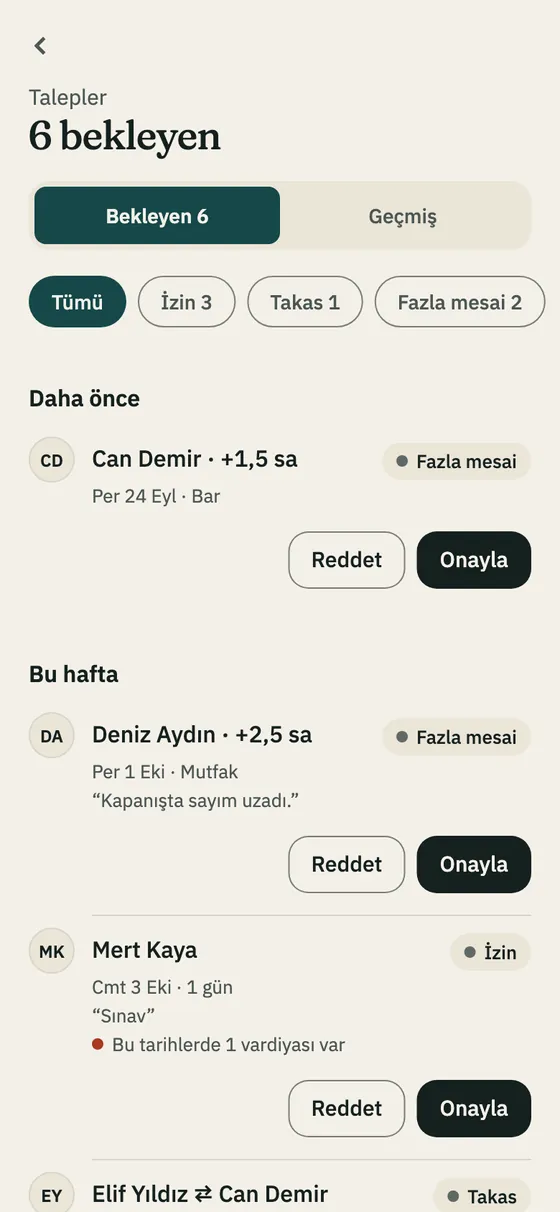
İzin, takas ve fazla mesai talepleri

Talepler sekmesinde bekleyenler türüne göre listelenir; sekmedeki rozet bekleyen sayısını gösterir. Tümü, İzin, Takas ve Fazla mesai ile süzün; karar verilenler Geçmiş’te.

  • İzin: Onayla ya da Reddet. Çalışanın o günlerde vardiyası varsa uyarılırsınız; onay vardiyaları kendiliğinden silmez.
  • Takas: önce iş arkadaşı kabul eder, sonra siz onaylarsınız. Onayla iki vardiya tek seferde yer değiştirir. Karşı tarafı bekleyen takaslar Karşı taraf bekleniyor altında durur.
  • Reddet derken isterseniz gerekçe yazın; çalışan bildirimde görür.

İpucuŞube yöneticisi kendi izin talebine karar veremez; onu şirket sahibi onaylar.

Talepler sekmesi: bekleyen izin, takas ve fazla mesai

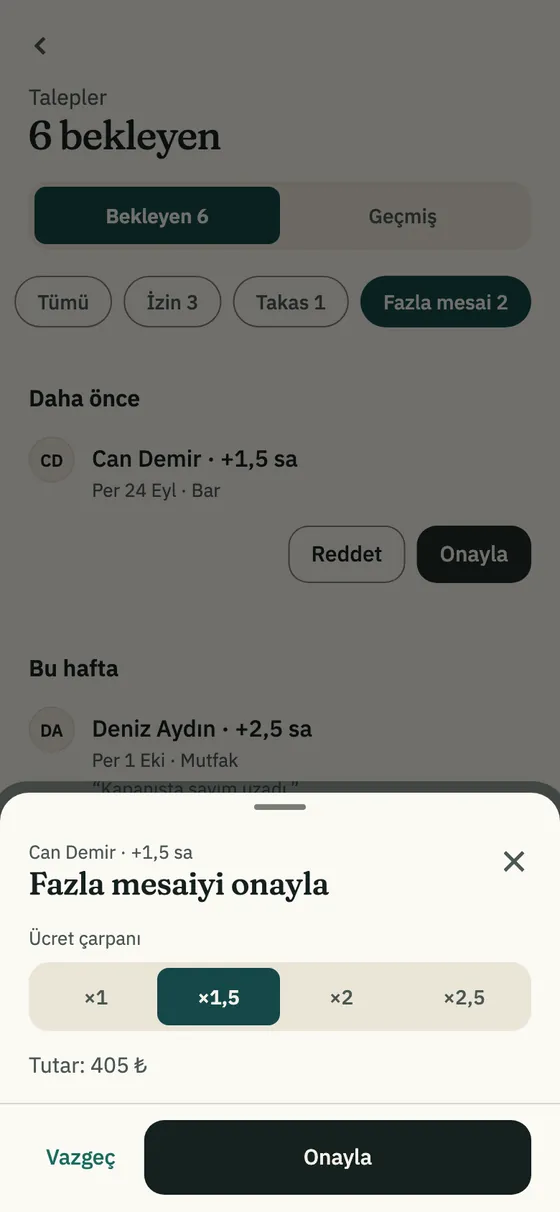
Fazla mesaiyi onaylayın

  1. Fazla mesai talebinde Onayla’ya dokunun.
  2. Ücret çarpanı’nı seçin: ×1, ×1,5, ×2 ya da ×2,5. Ücret biliniyorsa tutar görünür.
  3. Onayla’ya dokunun. Çalışana bildirim gider.
Fazla mesaiyi onayla: ücret çarpanı ve tutar

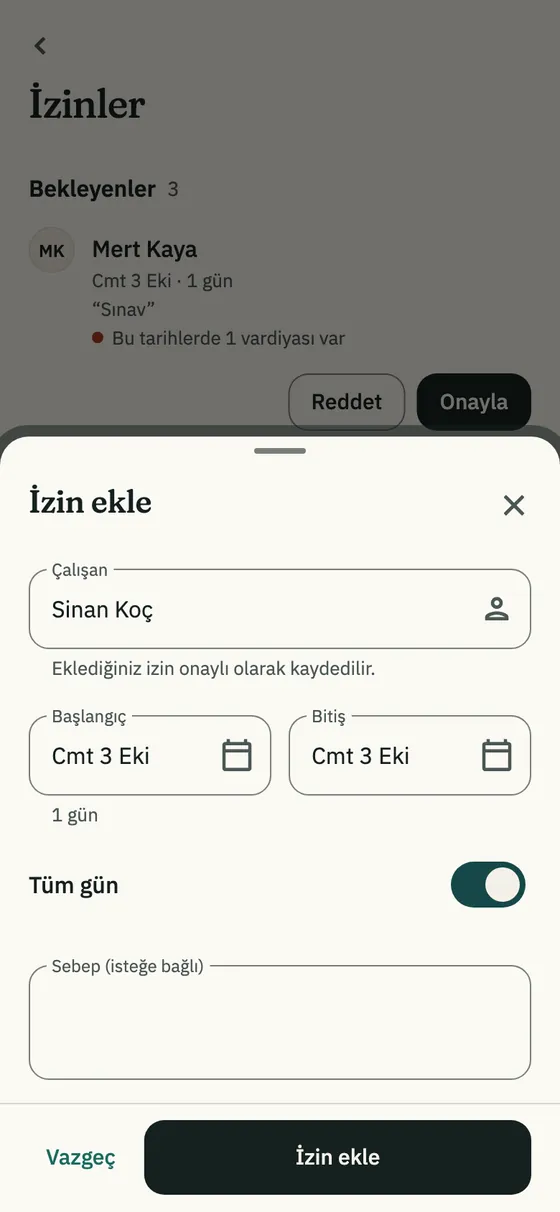
Çalışana izin ekleyin

Eklediğiniz izin onaylı olarak kaydedilir ve çalışana bildirim gider.

  1. İşletme → İzinler → İzin ekle’ye dokunun.
  2. Çalışanı, tarihleri ve gerekirse saatleri seçin.
  3. Yıllık izin takibi açıksa Yıllık izinden düşülsün ile kalan hakkından düşün.
  4. İzin ekle’ye dokunun.
İzin ekle penceresi

07

Puantaj ve yıllık izin

Bu iki özellik isteğe bağlıdır: İşletme → Şirket → Özellikler’den Puantaj (giriş-çıkış) ve Yıllık izin takibi’ni açın.

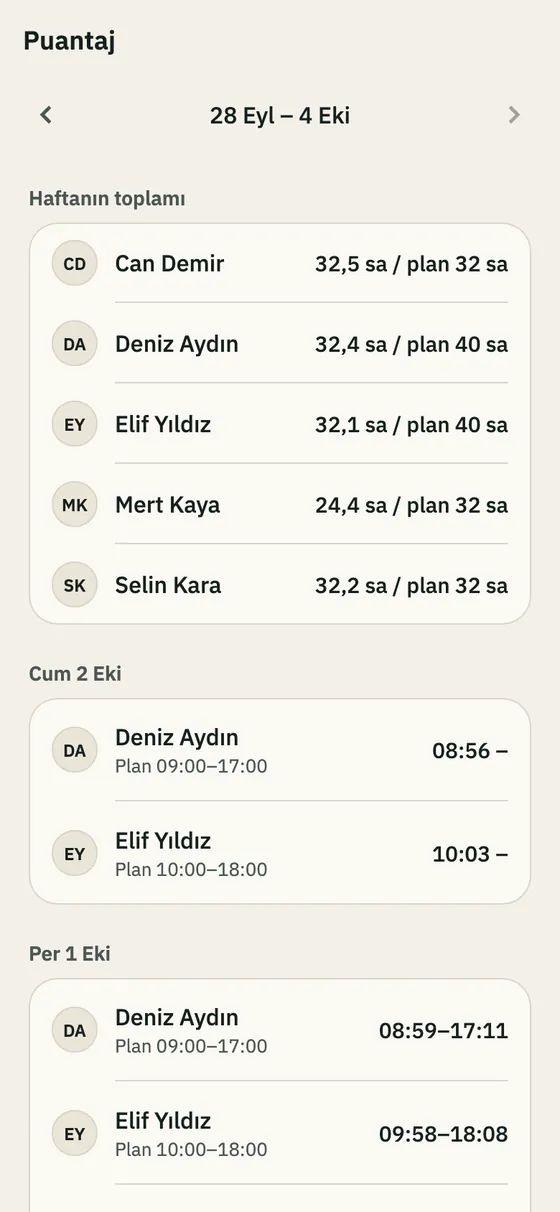
Puantaj

Puantaj açıkken çalışanlar vardiyalarında ana sayfadan Başladım ve Bitirdim der. Saat telefondan değil sunucudan alınır.

  • İşletme → Puantaj’da haftayı seçin. Bu haftanın toplamı herkesin gerçek saatini planlanana karşı gösterir.
  • Her vardiyada planlanan saat ve gerçek giriş ve çıkış yazar; 5 dakikadan fazla geç kalınmışsa kaç dakika geç kalındığı da.
  • Bir vardiyaya dokunup Giriş ve Çıkış saatini düzeltin ya da Kaydı sil. Düzeltilenlerde “düzeltildi” yazar.
  • Çalışan Bitirdim’e basmayı unutursa vardiya planlanan bitişte kapanır ve “bitiş plandan yazıldı” notu düşülür.

İpucuÇalışan vardiyadan bir saat önce başlayabilir, bitişten altı saat sonrasına kadar bitirebilir. Konum ya da QR kontrolü yoktur.

Puantaj ekranı: planlanan ve gerçek saatler

Yıllık izin

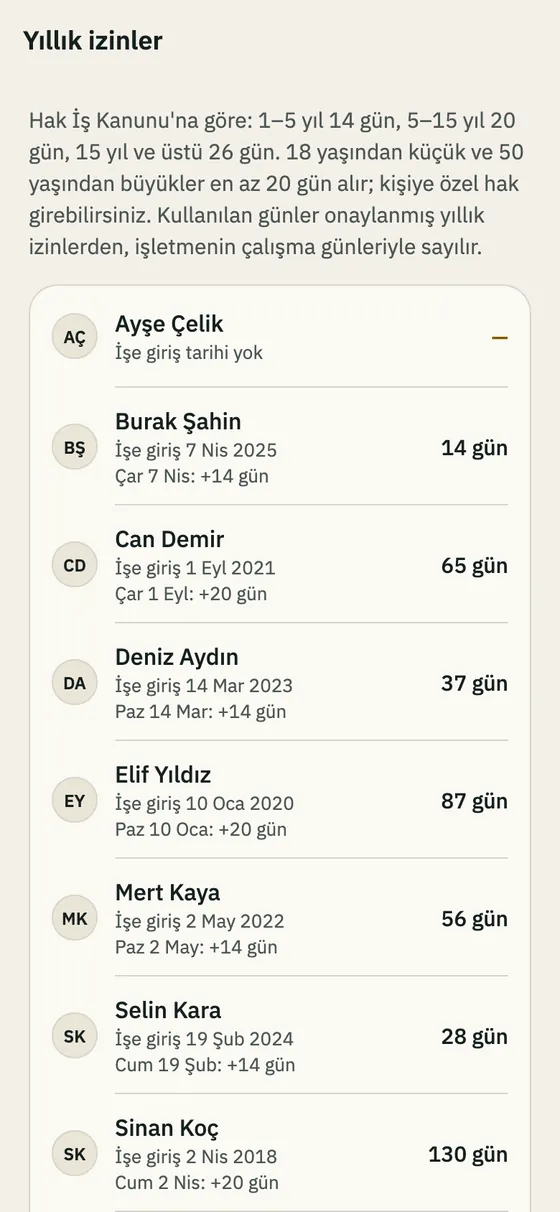
  1. İşletme → Yıllık izinler’e girin.
  2. Bir kişiye dokunup İşe giriş tarihi’ni girin. Gerekirse Yıllık hak (gün) ve Bugün kalan izni (gün)’ü de girin, kaydedin.
  • Hak, 4857 sayılı İş Kanunu’nun 53. maddesindeki en az sürelerle hesaplanır: 1 ile 5 yıl arası 14, 5 ile 15 yıl arası 20, 15 yıl ve üstü 26 gün. Her iş yıldönümünde eklenir.
  • Onaylanan tam günlük yıllık izinler, şirketin çalışma günlerine göre haktan düşülür; saatli izin düşmez.
  • 18 yaş altı ve 50 yaş üstü için en az 20 gün kuralı kendiliğinden uygulanmaz; bu kişilere Yıllık hak (gün)’ü siz girin.
Yıllık izinler: kişi başı kalan gün ve işe giriş tarihi

08

Duyurular

Ekibe duyuru gönderin

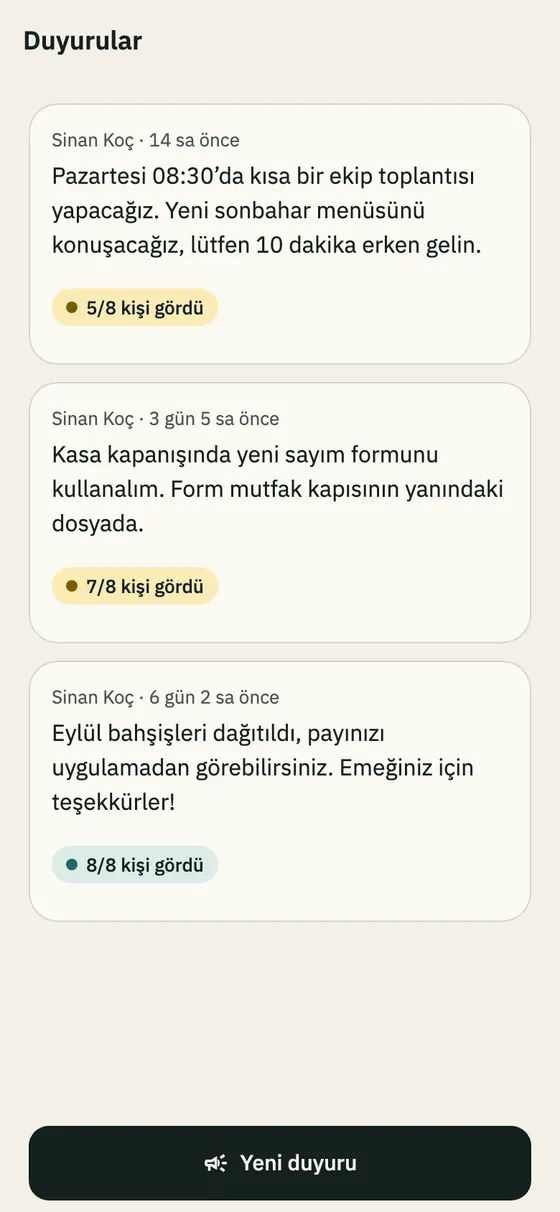
Şubedeki herkese bildirim gider ve duyuru çalışanların ana sayfasında çıkar. Her duyuruda “N/M kişi gördü” yazar; dokunduğunuzda kimin gördüğü listelenir.

  1. İşletme → Duyurular → Yeni duyuru’ya dokunun.
  2. Mesajınızı yazın (en fazla 500 karakter) ve Gönder’e dokunun.
Duyurular: gönderilen duyurular ve kaç kişinin gördüğü

09

Fazla mesai, bahşiş ve raporlar

Fazla mesai ekleyin

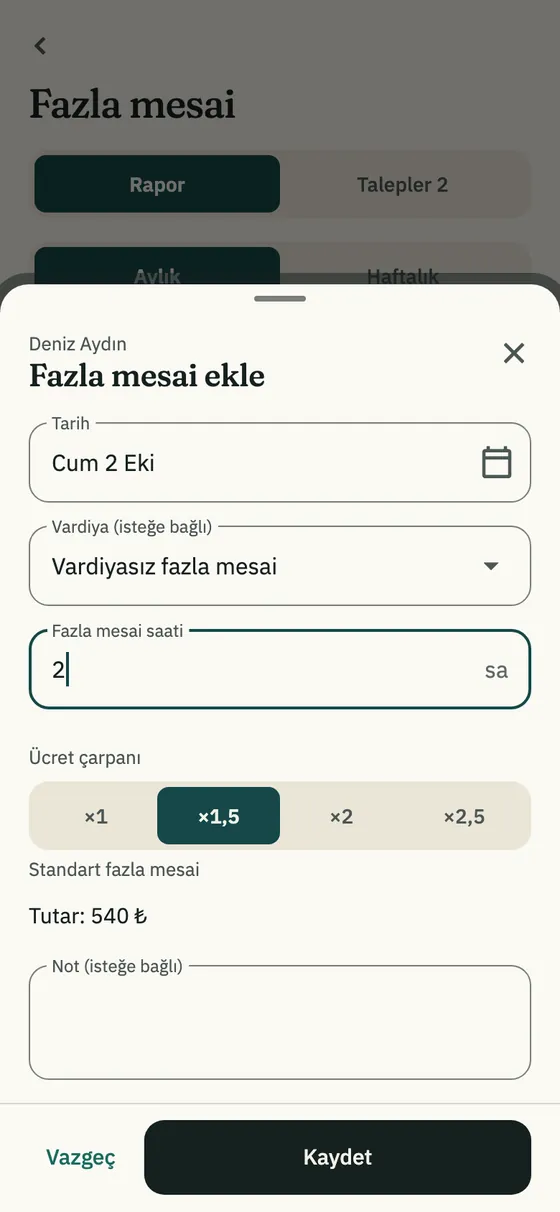
  1. İşletme → Fazla mesai → Fazla mesai ekle’ye dokunun ve kişiyi seçin.
  2. Tarihi, isterseniz o günün vardiyasını ve saati girin.
  3. Ücret çarpanı’nı seçin: ×1 normal saat ücretiyle, ×1,5 standart, ×2 hafta sonu ya da tatil, ×2,5 gece.
  4. Not ekleyip Kaydet’e dokunun. Tutar saat × çarpan × ücret olarak hesaplanır.
Fazla mesai ekle penceresi: tarih, saat ve ücret çarpanı

Fazla mesai raporu

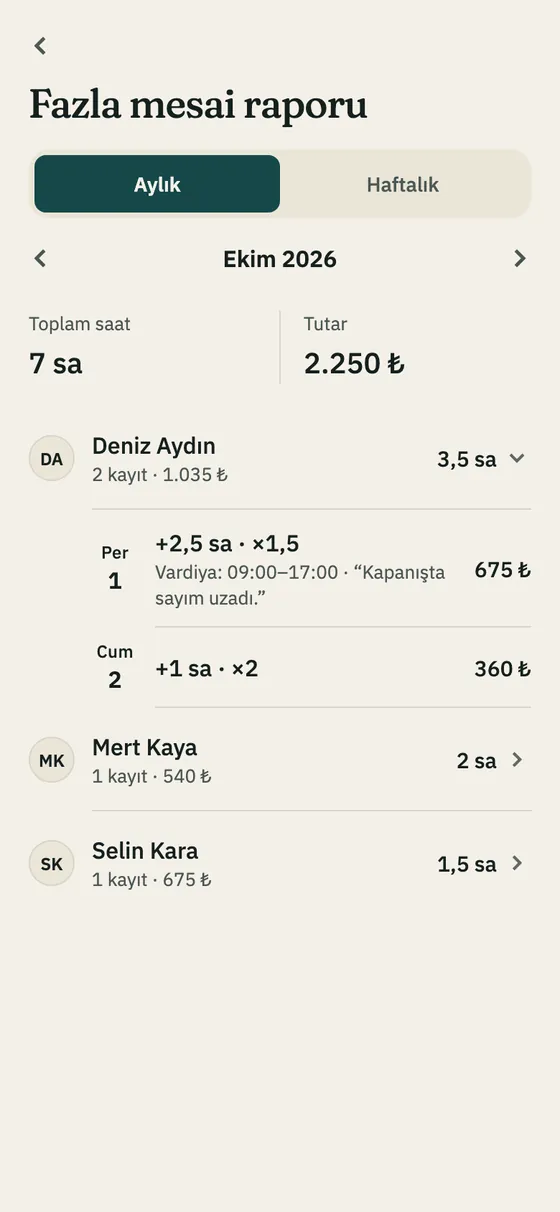
İşletme → Fazla mesai raporu’nda Aylık ya da Haftalık toplam saati ve tutarı görün. Kişiye dokununca kayıtları açılır; bir kaydı silmek için sola kaydırın.

Fazla mesai raporu: aylık toplam ve kişi başı kayıtlar

Bahşiş

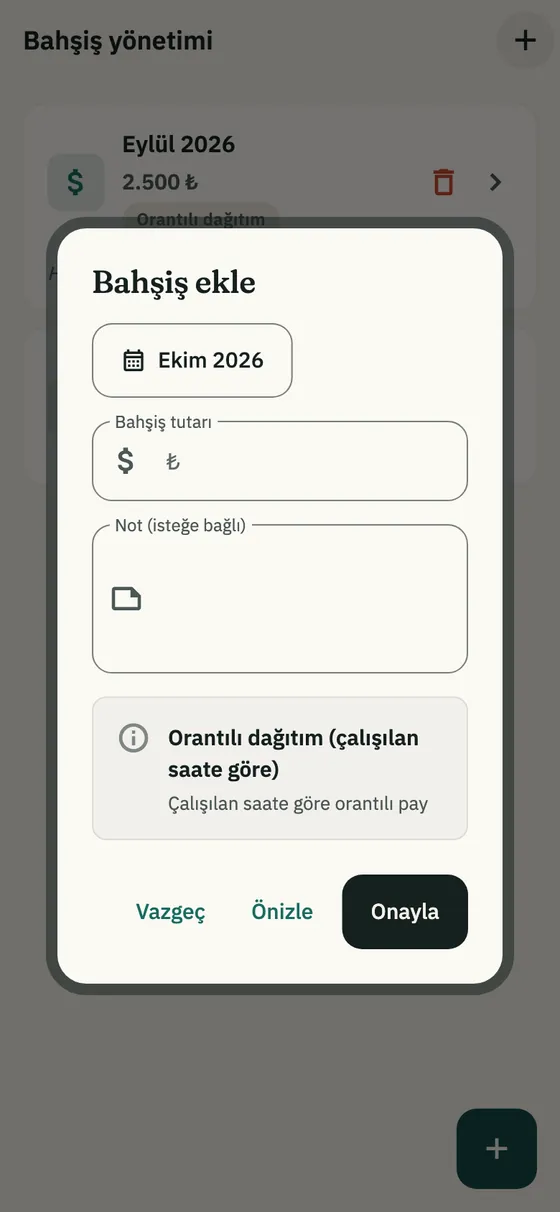
Önce Şirket ayarlarında Bahşiş sistemi’ni açıp dağıtım yöntemini seçin: Eşit dağıtım ya da Orantılı dağıtım (çalışılan saate göre). Orantılı dağıtım o ayın yayınlanmış vardiyalarındaki saate bakar.

  1. İşletme → Bahşiş → Bahşiş ekle’ye dokunun.
  2. Ayı ve toplam tutarı girin, isterseniz not yazın.
  3. Önizle ile kişi başı payları görün, Onayla’ya dokunun.
Bahşiş ekle penceresi

İstatistikler

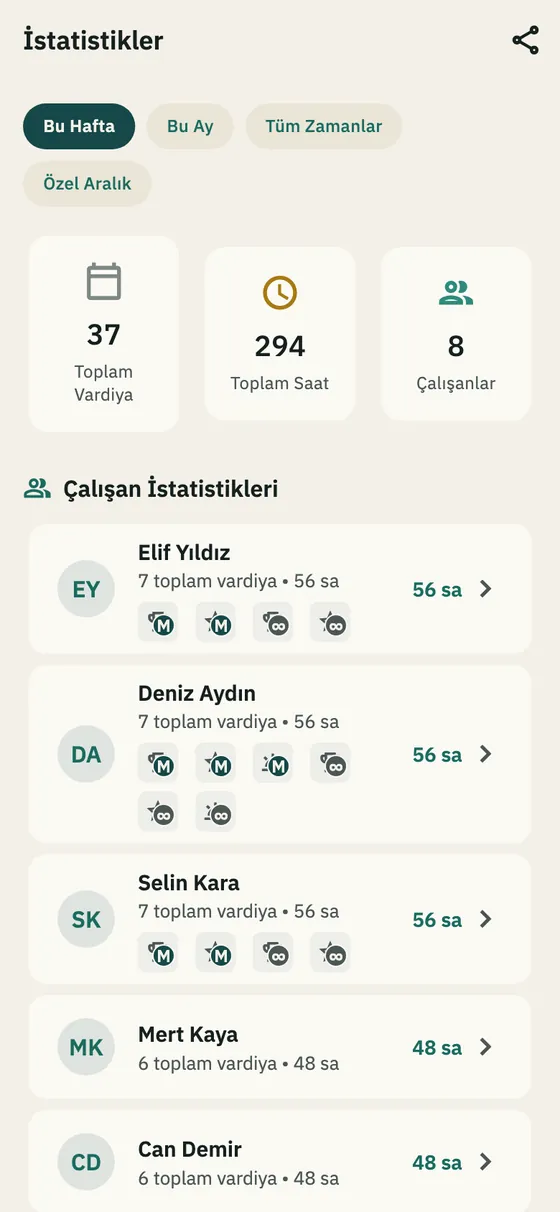
İşletme → İstatistikler’de bu hafta, bu ay, tüm zamanlar ya da seçtiğiniz aralık için toplam saat, vardiya sayısı ve ortalama vardiya süresini, kişi ve bölüm bazında görün. Dışa Aktar CSV dosyası olarak paylaşır.

İstatistikler ekranı

10

Abonelik ve hesap

Abonelik

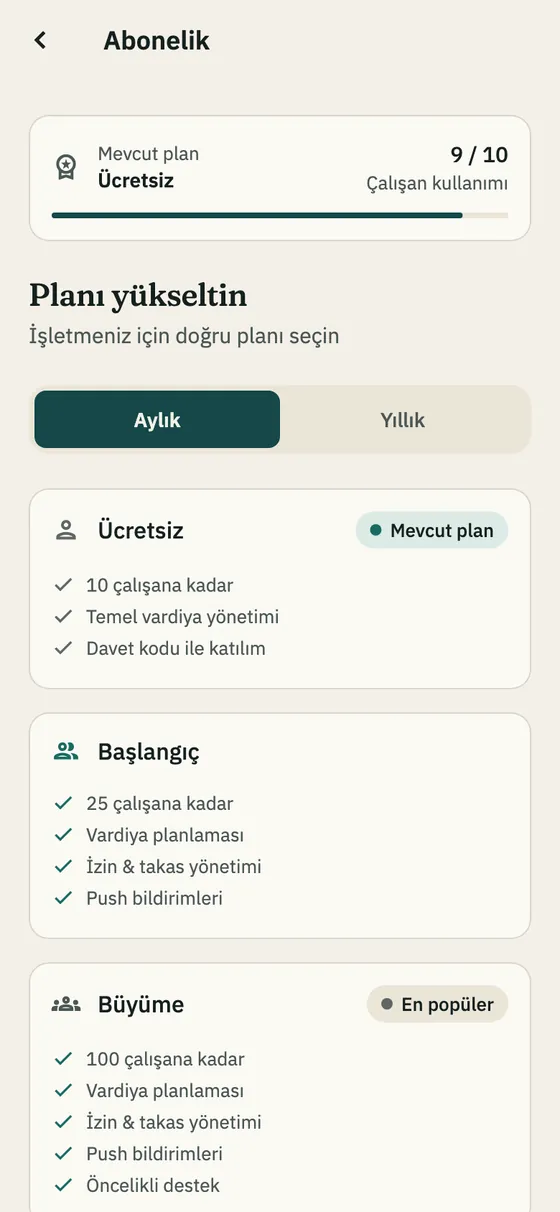
İşletme → Abonelik’te planınızı ve kişi sayınızı görün. Planlar yalnızca çalışan sayısına göre değişir: Ücretsiz 10, Başlangıç 25, Büyüme 100, Kurumsal 1.000 kişi. Ödeme App Store ya da Google Play üzerinden, aylık ya da yıllık yapılır.

İpucuTelefon değiştirdiyseniz aboneliğinizi Satın almaları geri yükle ile geri getirin.

Abonelik ekranı: planlar ve kişi sayısı

Şirket ayarları

İşletme → Şirket’te şirket adını, işletme türünü, para birimini (TRY, USD, EUR, GBP) ve Çalışma Günleri’ni değiştirin; bahşiş, puantaj ve yıllık izin özelliklerini açıp kapatın. Çalışma günleri otomatik doldurmada ve yıllık izin hesabında kullanılır.

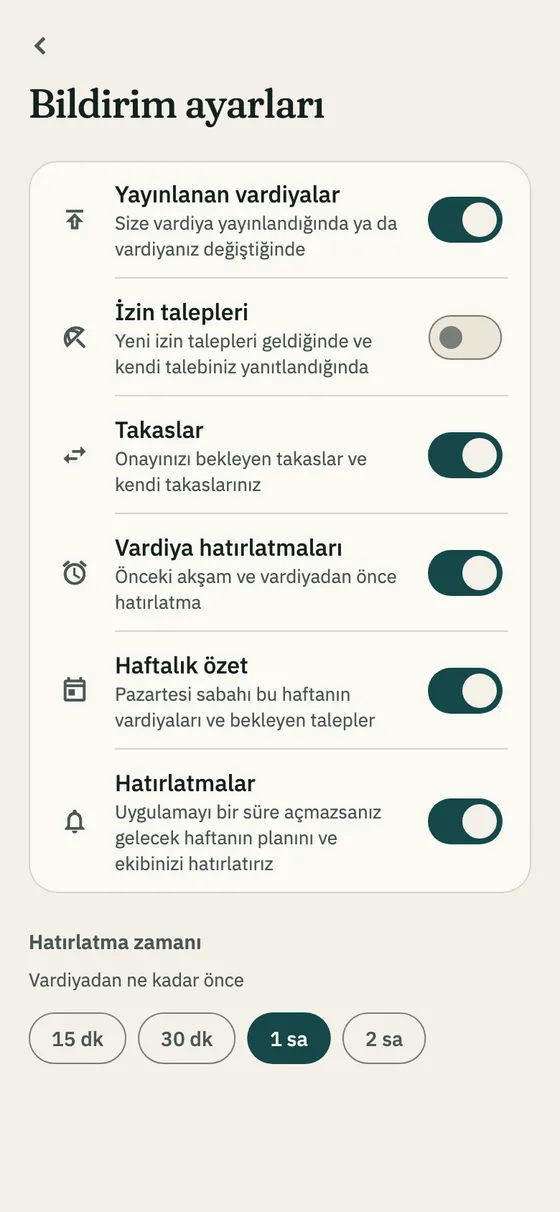
Bildirim ayarları

İşletme → Bildirim ayarları’nda hangi bildirimleri alacağınızı seçin.

  • Haftalık özet: pazartesi sabahı 08:00’de bu haftanın vardiyaları ve bekleyen talepler.
  • Hatırlatmalar: uygulamayı bir süre açmazsanız gelecek haftanın planını ve ekibinizi hatırlatır.
Yönetici bildirim ayarları

Ayarlar ve hesap

  • Ayarlar’da profilinizi, görünümü ve dili değiştirin; Destek’ten bize yazın.
  • Hesabı sil: şirketinizde başka kişiler varken sahibi olarak hesabınızı silemezsiniz; bu durumda bize yazın. Aktif aboneliğinizi App Store’dan ya da Google Play’den ayrıca iptal edin.

Shiftrio’yu indirin

Haftanın planı, ekibin telefonunda.

10 çalışana kadar ücretsiz, tüm özellikler her planda. iPhone ve Android’de, Türkçe ve İngilizce.

Ekibinize gönderebileceğiniz sayfa: Çalışan rehberi

Aradığınızı bulamadıysanız uygulamada Ayarlar → Destek’ten yazın ya da e-posta gönderin: support@shiftrio.com